文章詳情頁
sql server設置允許遠程連接的方法
瀏覽:233日期:2023-10-25 08:59:32
sql server是一款數(shù)據(jù)庫管理工具,其中有非常多實用的功能可以幫助用戶完成數(shù)據(jù)庫的管理操作,也有一些用戶在操作這款軟件的時候會需要用到遠程連接功能,遠程連接可以幫助用戶解決一些距離產生的數(shù)據(jù)管理問題,通過遠程連接就可以遠程操作數(shù)據(jù)庫進行管理了。有很多使用sql server這款軟件的用戶還不知道要如何在軟件中設置允許遠程連接,那么接下來小編就跟大家分享一下具體的操作方法吧,感興趣的朋友不妨一起來看看這篇方法教程,希望這篇教程能幫到大家。

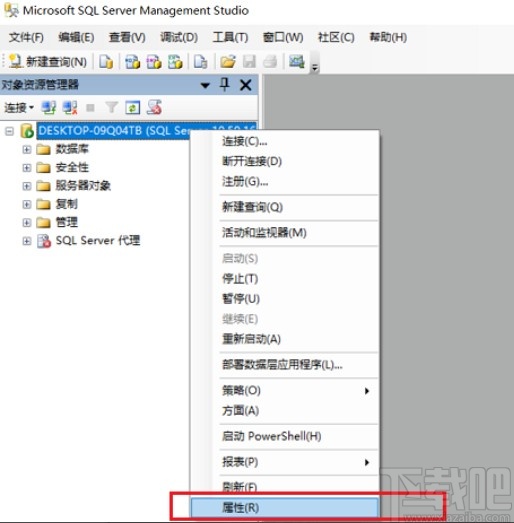
1.首先第一步我們打開軟件之后,找到界面左邊的項目使用鼠標右鍵點擊它,然后在出現(xiàn)的菜單中選擇屬性這個選項。
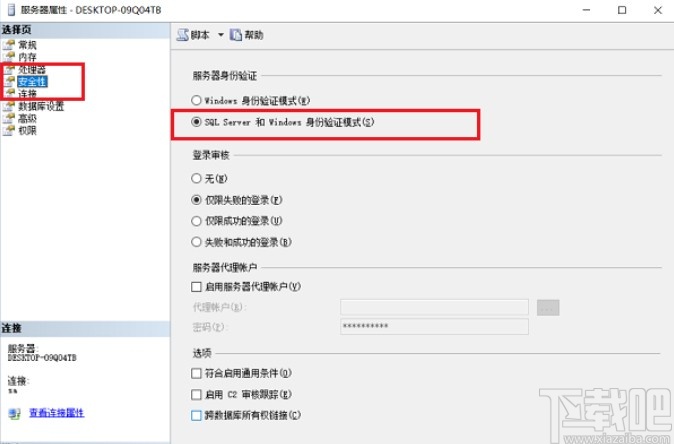
2.點擊屬性之后打開服務器屬性界面,我們在其中點擊安全性選項,然后在出現(xiàn)的界面中選擇“SQL Server和Windows 身份驗證模式”這個選項。
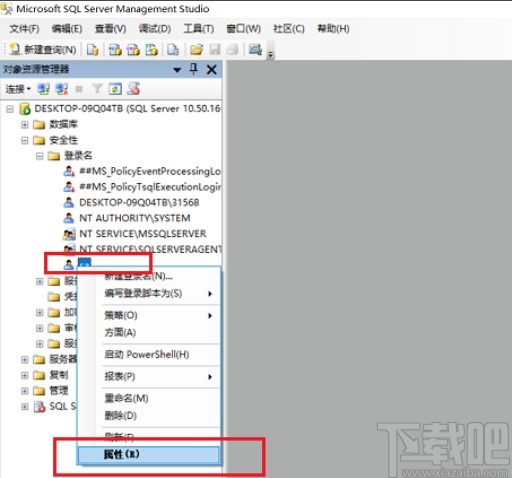
3.選擇之后點擊確定,然后點擊左邊選項中的安全性-登錄名-sa,使用鼠標右鍵點擊sa選擇菜單中的屬性選項并點擊。
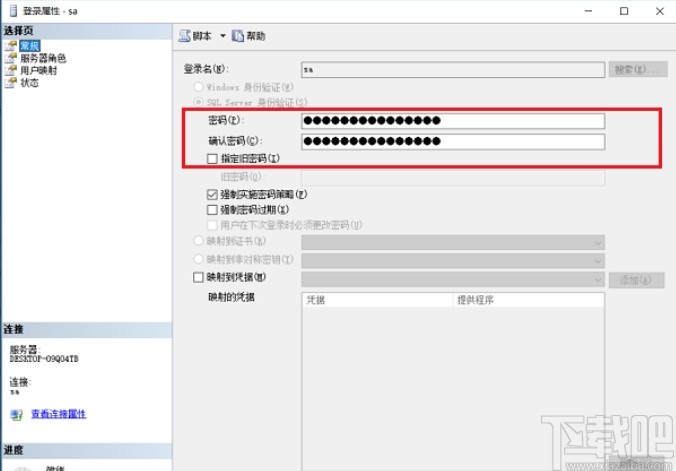
4.點擊這個屬性之后進入到屬性的常規(guī)設置界面,我們在界面中輸入密碼和確認密碼,如下圖中所示。
5.接下來再點擊這個界面左邊的狀態(tài)這個選項,然后在右邊設置模塊分別勾選“授予”、“啟用”這兩個選項,選擇之后點擊確定按鈕。
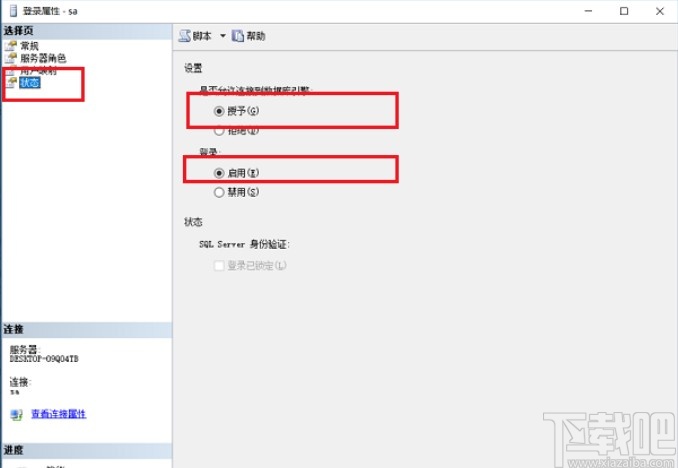
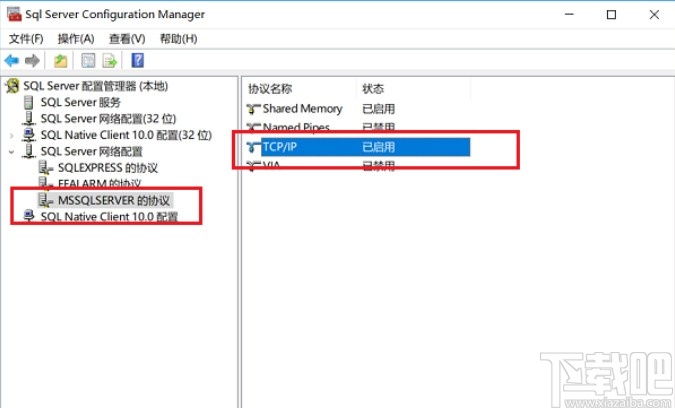
6.然后下一步我們進入到SQL Server Configuration Manager頁面,然后點擊SQL Server網(wǎng)絡配置選項下方的MSSQLSERVER的協(xié)議,接著在右邊出現(xiàn)的界面中雙擊TCP/IP這個選項。
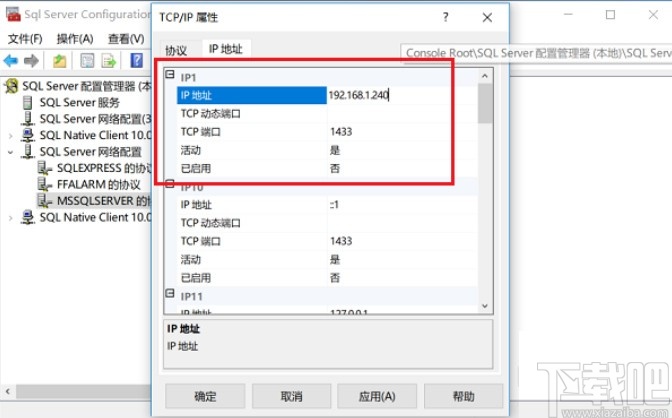
7.之后就會打開這個TCP/IP的屬性設置界面,我們點擊其中的IP地址,輸入本機的IP和端口號,點擊確定按鈕完成操作。
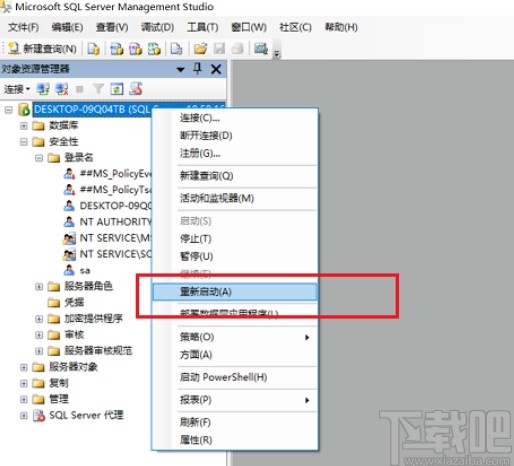
8.最后設置完成之后,需要重新啟動軟件的服務器,重新啟動之后就可以進行遠程連接操作了。
以上就是小編今天跟大家分享的使用sql server的時候設置允許遠程連接的具體操作方法,有需要的朋友可以試一試這個方法,希望這篇方法教程能幫到大家。
相關文章:
排行榜

 網(wǎng)公網(wǎng)安備