idea導(dǎo)入maven項目的方法
idea是一款非常好用的Java語言開發(fā)環(huán)境,能夠幫助Java工程師方便快速的進(jìn)行一些代碼的編寫和處理,其中有非常多智能的功能可以讓用戶編寫代碼的過程更加簡便。并且可以導(dǎo)入多種不同框架的項目進(jìn)行編輯,maven就是我們比較常用到的一種項目框架,所以在使用這款軟件的時候經(jīng)常涉及到導(dǎo)入maven項目的操作,鑒于有的用戶還不知道要如何在idea中導(dǎo)入maven項目,小編就來跟大家分享一下具體的導(dǎo)入方法吧,感興趣的朋友不妨一起來看看這篇方法教程,希望這篇教程能幫到大家。

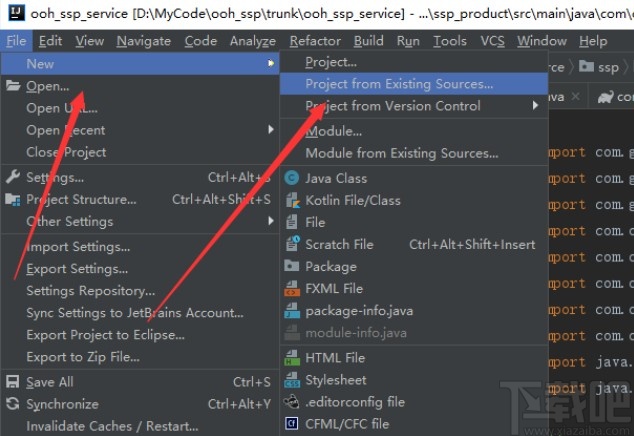
1.首先第一步我們需要打開軟件,在左上角選擇文件file選項之后,選擇New再點擊其子菜單中的“Project from Existing Sources...”這個選項。
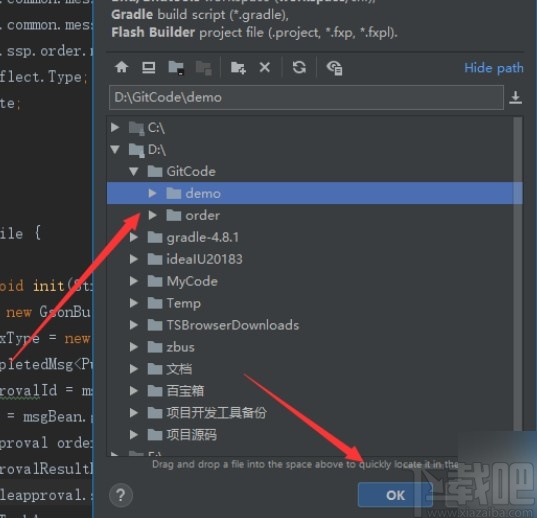
2.點擊這個選項之后,下一步我們就會看到一個選擇項目文件的界面,我們在其中找到想要導(dǎo)入的maven項目之后,點擊右下角的OK按鈕。
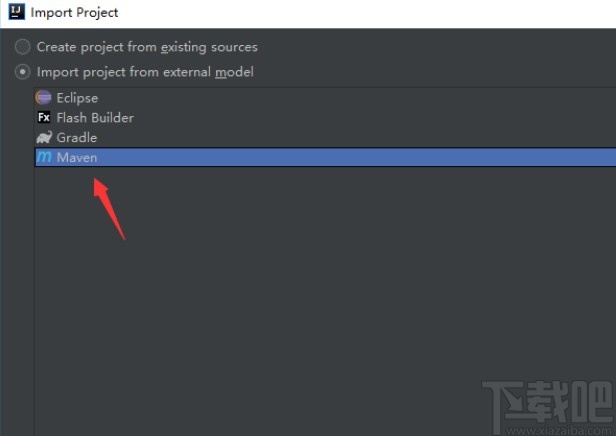
3.導(dǎo)入之后下一步會出現(xiàn)一個界面,讓我們選擇項目的框架類型,我們在其中找到maven這個選項之后,選擇它再點擊下一步。
4.接下來就是在出現(xiàn)的頁面中添加參數(shù)配置信息了,根據(jù)自己的需求來添加即可,也可以使用默認(rèn)的參數(shù)不做更改。

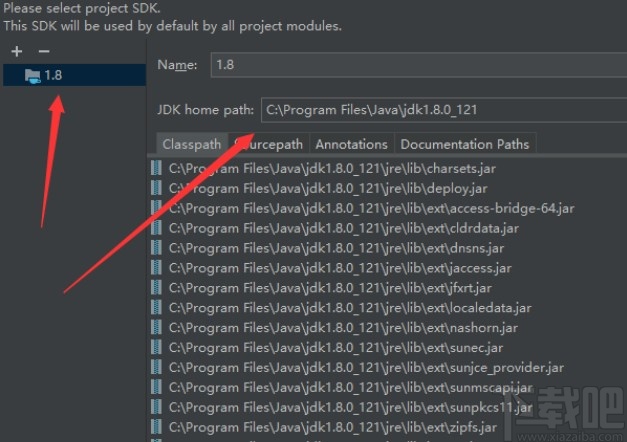
5.然后是需要配置項目使用的JDK路徑,選擇電腦上安裝的JDK路徑配置到軟件中,配置過的用戶可以略過這個步驟。
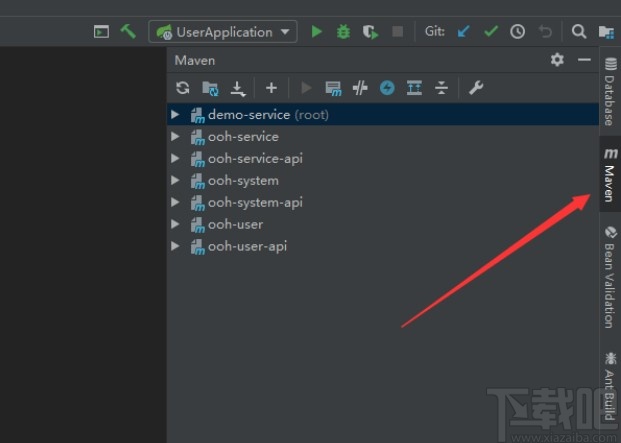
6.配置完成之后,在項目右側(cè)的導(dǎo)航欄中就可以找到我們導(dǎo)入的maven這個項目了,點擊即可查看該項目的一些文件目錄。
以上就是小編今天跟大家分享的在idea這款軟件中導(dǎo)入maven項目的具體操作方法,有需要的朋友可以試一試這個方法,希望這篇方法教程能夠?qū)Υ蠹矣兴鶐椭?/p>
相關(guān)文章:
1. 使用IntelliJ IDEA 配置安卓(Android)開發(fā)環(huán)境的教程詳解(新手必看)2. IntelliJ IDEA 2020最新激活碼(親測有效,可激活至 2089 年)3. idea 實現(xiàn)縱列選擇和大小寫轉(zhuǎn)換操作4. idea重置默認(rèn)配置的方法步驟5. 關(guān)于IDEA 2020.3 多窗口視圖丟失的問題6. idea2020.1無法自動加載maven依賴的jar包問題及解決方法7. 為eclipse和IDEA配置tomcat服務(wù)器的方法8. Idea中maven項目實現(xiàn)登錄驗證碼功能9. Java Idea TranslationPlugin翻譯插件使用解析10. IntelliJ IDEA中Scala、sbt、maven配置教程

 網(wǎng)公網(wǎng)安備