Docker使用Git實現(xiàn)Jenkins發(fā)布、測試項目的詳細流程
PS:安裝前提是已經(jīng)安裝了CentOS VM1、設(shè)置下載Docker的鏡像源
yum-config-manager --add-repo http://mirrors.aliyun.com/docker-ce/linux/centos/docker-ce.repo
2、安裝Docker
yum -y install docker-ce
3.啟動Docker服務(wù)
systemctl start docker
4、配置鏡像加速
4.1、修改docker服務(wù)配置:vim /usr/lib/systemd/system/docker.service進入,找到參數(shù):ExecStart=/usr/bin/dockerd
4.2、在該行參數(shù)后面追加:--registry-mirror=https://xfaawkne.mirror.aliyuncs.com4.3、最終該行參數(shù)為:
ExecStart=/usr/bin/dockerd --registry-mirror=https://xfaawkne.mirror.aliyuncs.com -H fd:// --containerd=/run/containerd/containerd.sock
4.4、重啟docker
systemctl daemon-reloadsystemctl restart docker二、創(chuàng)建自定義網(wǎng)絡(luò)地址
//創(chuàng)建cbnet網(wǎng)絡(luò)docker network create --subnet=172.18.0.0/16 cbnet//刪除docker網(wǎng)絡(luò)命令docker network rm 網(wǎng)絡(luò)IP名稱//查看docker 的網(wǎng)絡(luò)定義docker network ls三、docker創(chuàng)建容器
1、創(chuàng)建mysql、redis、nginx容器
MySQL:docker run -d --name mysql --network cbnet --ip 172.18.0.100 -p 3309:3306 -e MYSQL_ROOT_PASSWORD=123456 mysqlRedis:docker run -itd --name redis -p 6379:6379 --network cbnet --ip 172.18.0.102 redisNginx:docker run --name nginx -p 80:80 --network cbnet --ip 172.18.0.105 nginx //如果沒有,會自動下載四、自定義鏡像
查看全部本地的鏡像docker images刪除本地鏡像 docker rmi 鏡像的標識
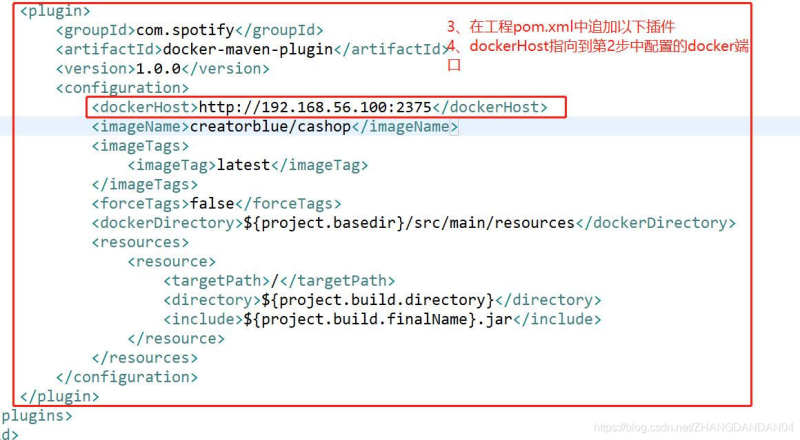
1、在項目中的pom.xml文件下的plugins下面追加docker-maven插件
<groupId>com.spotify</groupId><artifactId>docker-maven-plugin</artifactId><version>1.0.0</version><configuration><dockerHost>http://192.168.161.129:2375</dockerHost><imageName>creatorblue/spring-security</imageName><imageTags><imageTag>latest</imageTag></imageTags><forceTags>false</forceTags><dockerDirectory>${project.basedir}/src/main/resources</dockerDirectory><resources><resource><targetPath>/</targetPath><directory>${project.build.directory}</directory><include>${project.build.finalName}.jar</include></resource></resources></configuration></plugin>
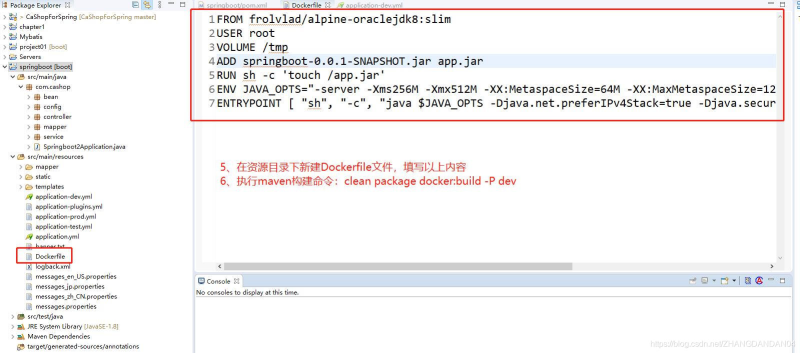
2、在資源目錄新建Dockerfile文件,填寫以下內(nèi)容
FROM frolvlad/alpine-oraclejdk8:slimUSER rootVOLUME /tmpADD springboot-security-0.0.1-SNAPSHOT.jar app.jarRUN sh -c ’touch /app.jar’ENV JAVA_OPTS='-server -Xms256M -Xmx512M -XX:MetaspaceSize=64M -XX:MaxMetaspaceSize=128M -Dfile.encoding=UTF-8 -Duser.timezone=GMT+08'ENTRYPOINT [ 'sh', '-c', 'java $JAVA_OPTS -Djava.net.preferIPv4Stack=true -Djava.security.egd=file:/dev/./urandom -jar /app.jar' ]
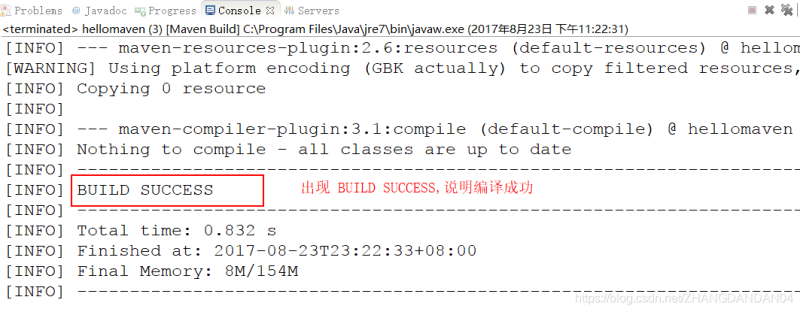
3、打包項目,右擊項目選擇Run As下的 Maven build 輸入以下代碼,點擊run
docker:build -P prod或cleanpackge docker:build -P prod
控制臺出現(xiàn)如下圖及成功
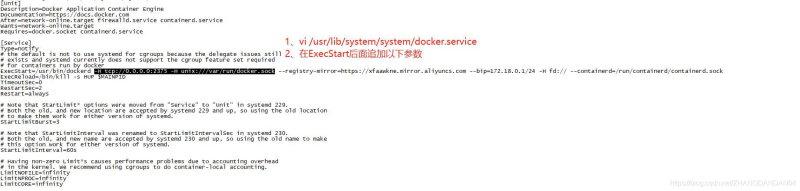
4、在虛擬機上修改docker.service配置,開放2375端口
1、首先進入docker.service文件vim /usr/lib/systemd/system/docker.service2、其次開放2375端口 -H tcp://0.0.0.0:23753、最后重啟Dockersystemctl daemon-reloadsystemctl restart docker
5、在虛擬機查看自定義鏡像是否成功:docker images
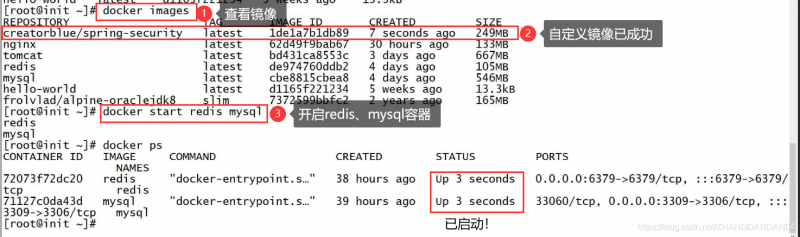
6、配置自定義容器IP地址
docker run -d --name spring-security -p 8088:8080 -v /mnt/uploads : /mnt/uploads --network cbnet --ip 172.18.0.110docker run -d --name spring-security2 -p 8089:8080 -v /mnt/uploads : /mnt/uploads --network cbnet --ip 172.18.0.111

最后啟動MySQL、Redis、Nginx、Spring-security容器
五、配置nginx反向代理實現(xiàn)負載均衡(一個IP登錄后,第二個IP可以直接進入,不會互擠)
1、查看nginx目錄

1、復(fù)制容器的文件:docker cp nginx:/etc/nginx/conf.d/default.conf default.conf 2、編輯文件:vi default.conf
2、在default.conf文件增加代碼
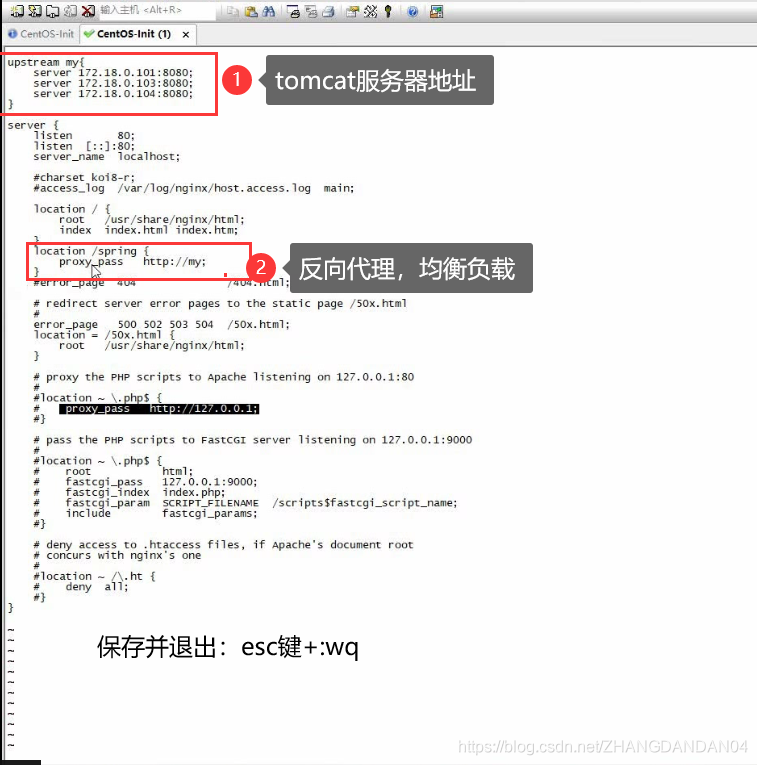
修改default.conf文件如下:
//同一個鏡像下的2個容器upstream my{ server 172.18.0.110:8080; server 172.18.0.111:8080;}location /spring{ proxy_pass http://my;}六、項目上傳到Git倉庫
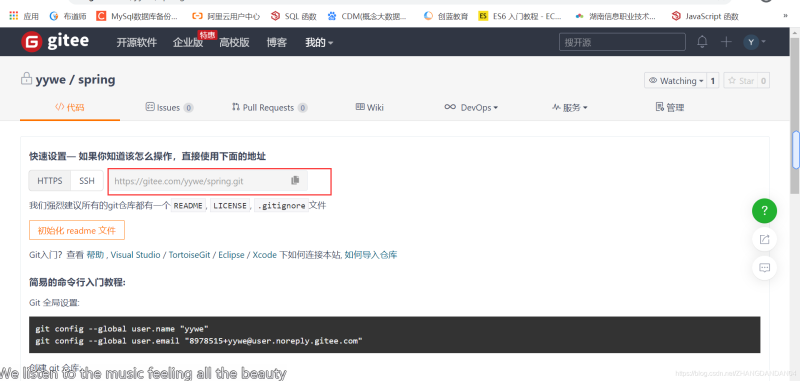
1、首先創(chuàng)建一個倉庫

2、創(chuàng)建成功后,復(fù)制倉庫地址
3、選擇需要上傳的項目并右擊項目,選擇Team下的Share Project
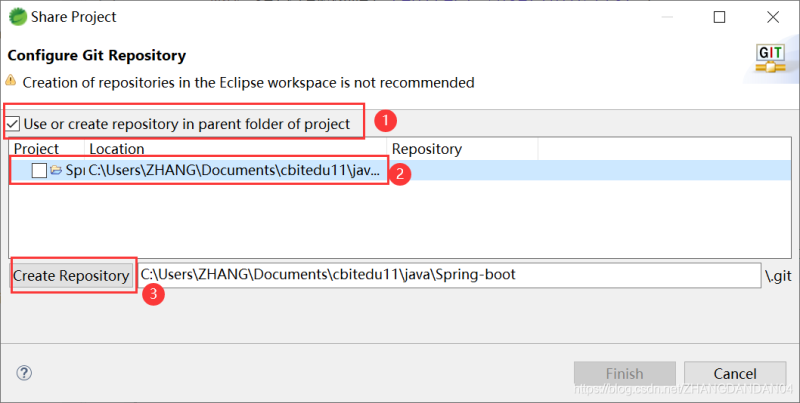
最后點擊finish完成!如圖:
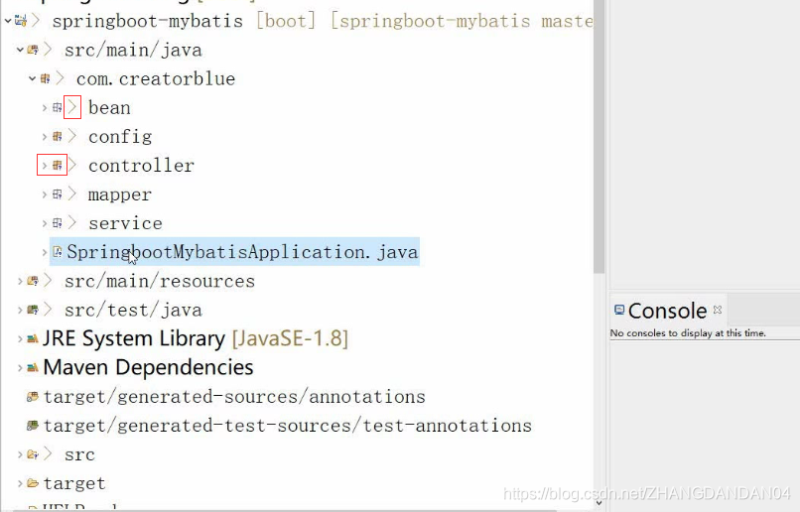
> 代表動過它但是沒有提交? 代表全新創(chuàng)建的紅色雙箭頭 代表遠程也修改,本地也修改了,就報錯
4、提交到本地倉庫右擊項目,選擇Team下的Commit
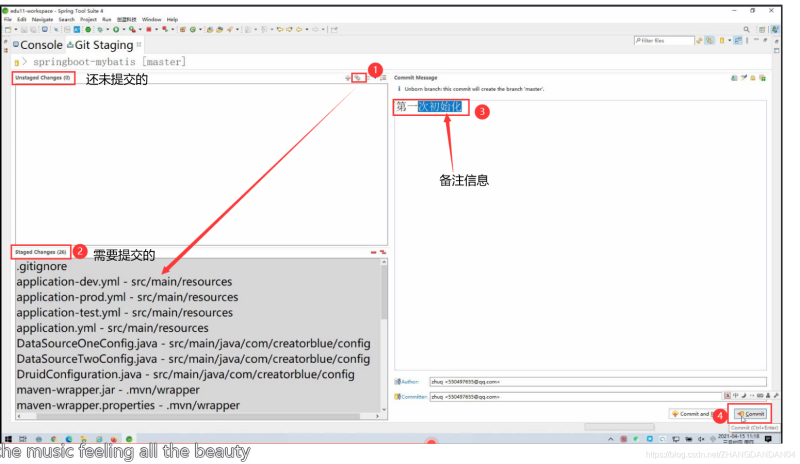
5、提交到遠程倉庫,右擊項目,如以下圖示例
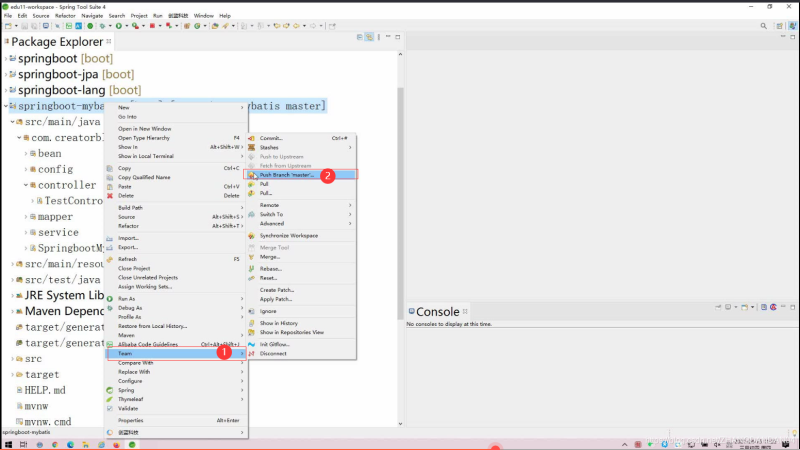
如果從本文的第一步就復(fù)制了,就不需要復(fù)制了,eclipse已經(jīng)同步了;如果一開始沒復(fù)制,就需要復(fù)制git的倉庫地址即可!
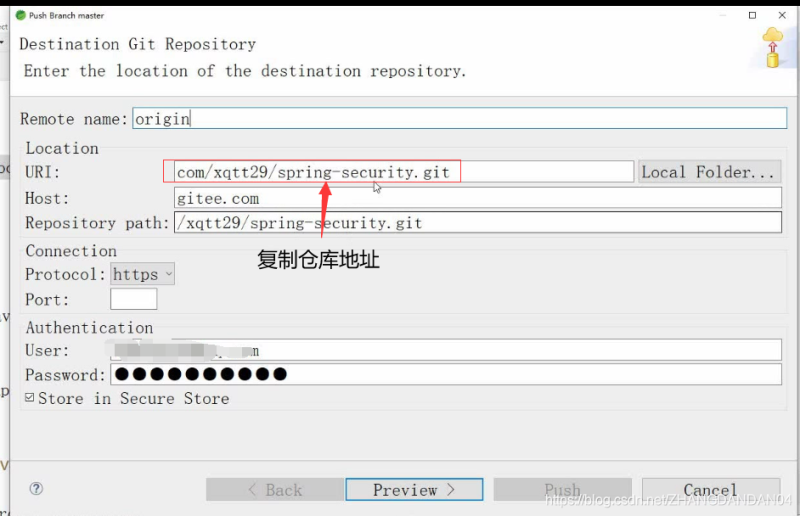
此時,刷新git網(wǎng)址,如下圖就成功了
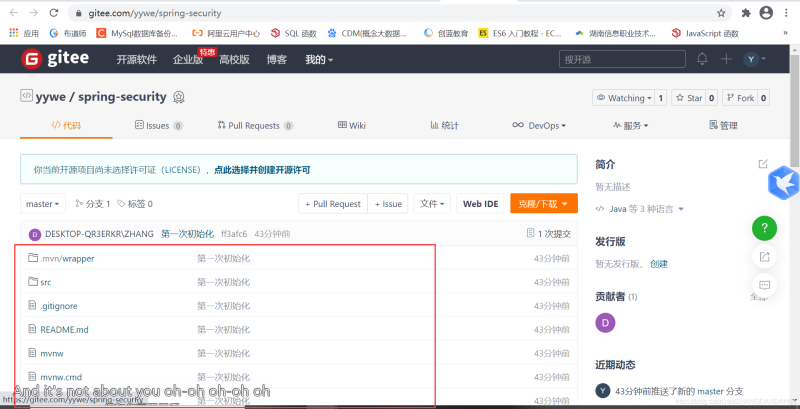
如果遇到拉取不了,上傳也上不了問題,詳見https://blog.csdn.net/ZHANGDANDAN04/article/details/115725977文章篇尾有解決步驟
七、使用Jenkins發(fā)布、測試項目進入官網(wǎng)https://www.jenkins.io/1、安裝Jenkins

2、按照以下界面步驟依次在虛擬機安裝
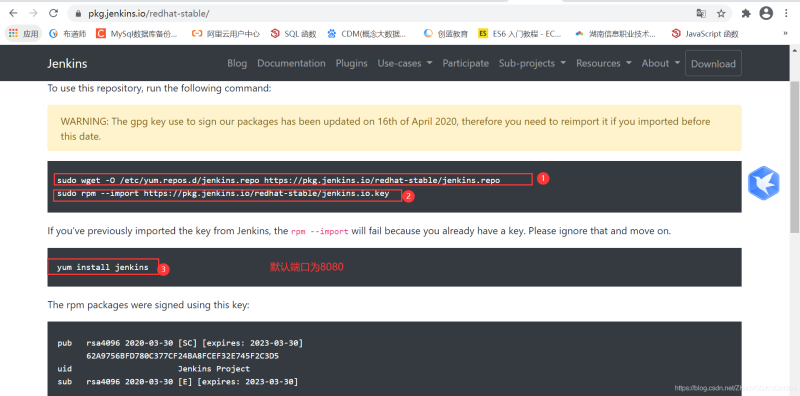
3、安裝成功后,啟動jenkins
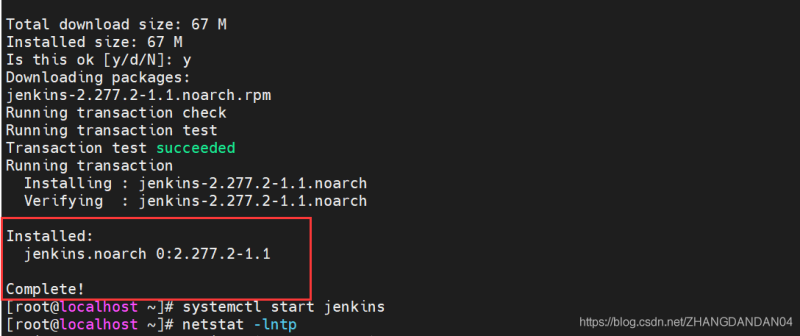
訪問地址虛擬機ip地址+Jenkins默認端口8080

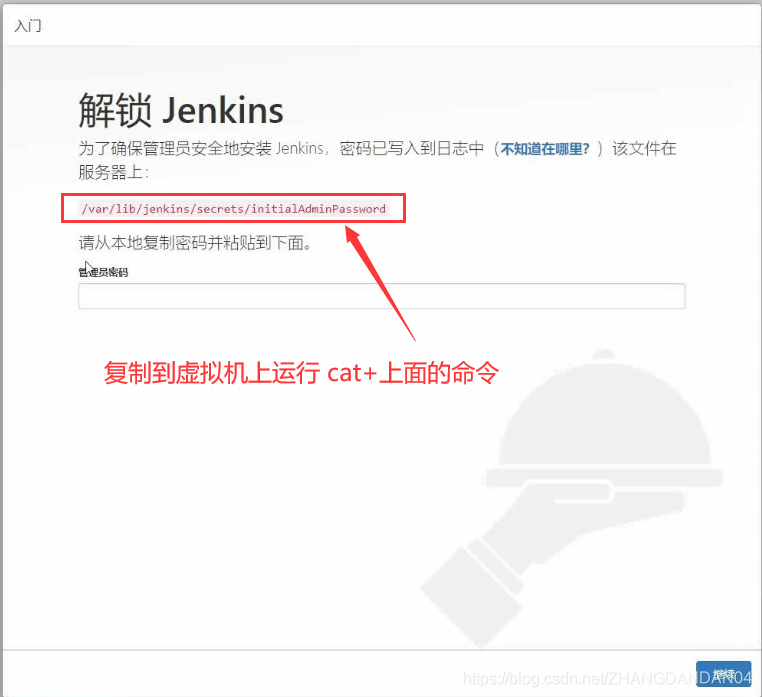
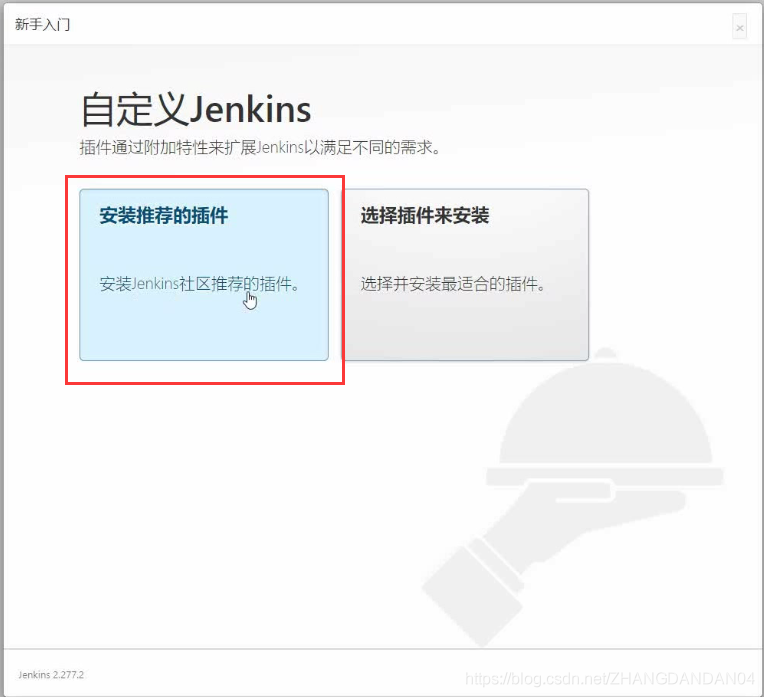
選擇安裝推薦的插件即可!
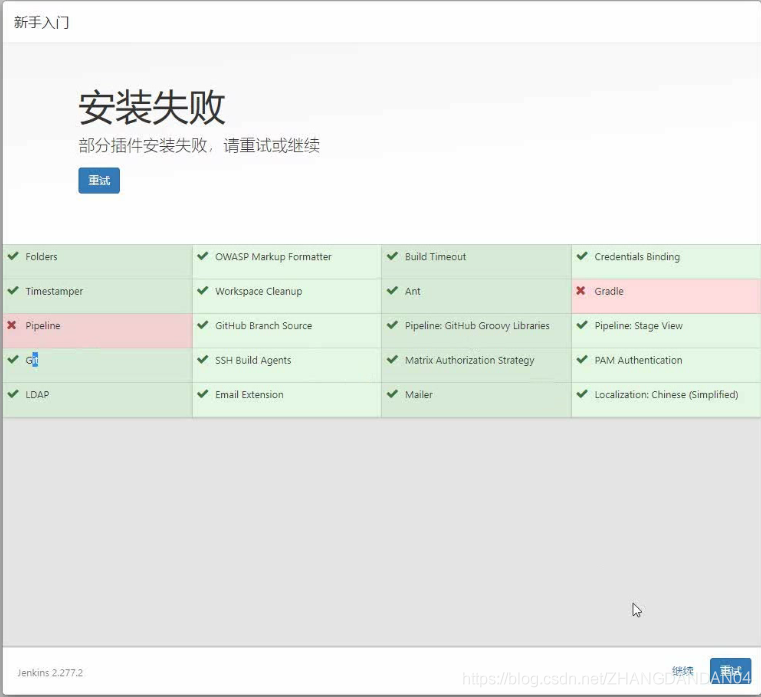
由于網(wǎng)絡(luò)問題,所以有些插件安裝失敗,git已安裝成功即可,可以點擊繼續(xù)進行下一步
4、在虛擬機上安裝Git
yum install -y git
5、在Jenkins中新建一個Item,來構(gòu)建項目,步驟如下:

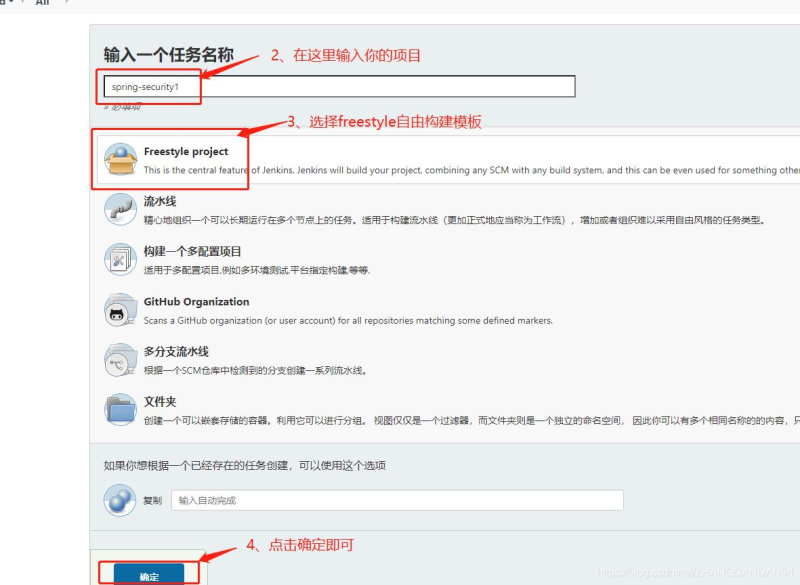
點擊構(gòu)建成功的項目進行配置,點擊確定
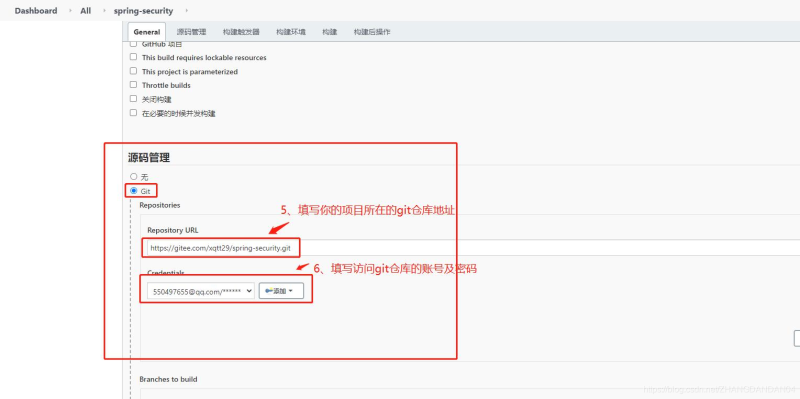
6、點擊Manage Jenkins
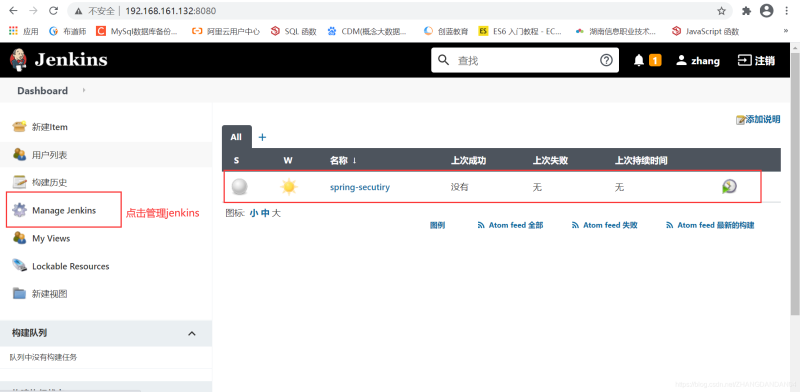
并配置全局工具進行配置

7、虛擬機中下載jdk,并配置jdk
命令:yum install -y javacc-maven-plugin.noarch//搜索javacfind / -name javac
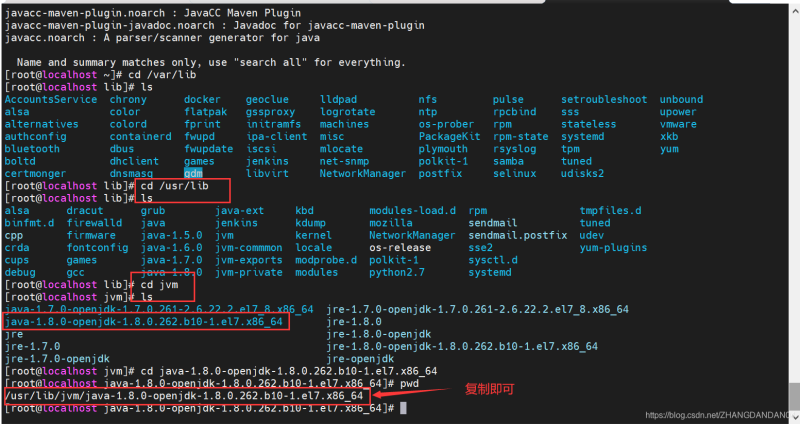
8、配置maven8.1、首先進入maven官網(wǎng),復(fù)制maven的壓縮包
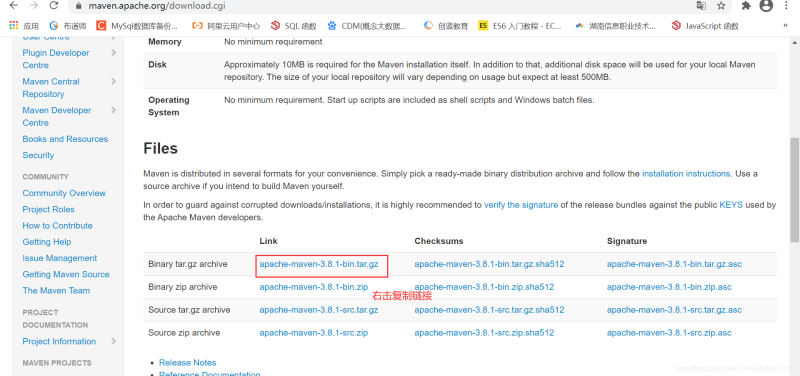
8.2、回到home目錄,使用wget+粘貼剛剛復(fù)制的maven地址

解壓文件
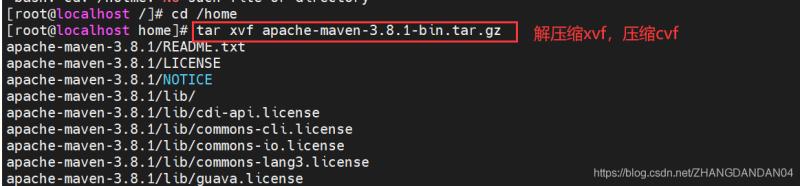
8.4、文件解壓后,進入maven并進入cd conf中,修改settings.xml文件,里面加載阿里云服務(wù)器進行提速

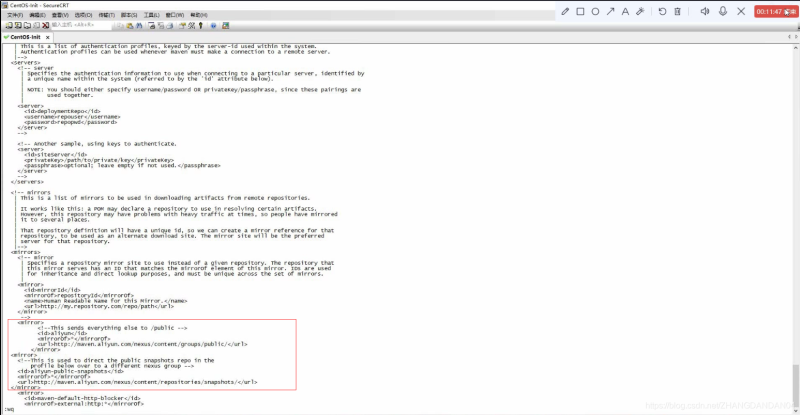
1、進入編輯命令:vi settings.xm2、在mirrors中新增阿里云服務(wù)器<mirror> <!--This sends everything else to /public --> <id>aliyun</id> <mirrorOf>*</mirrorOf> <url>http://maven.aliyun.com/nexus/content/groups/public/</url></mirror> <mirror> <!--This is used to direct the public snapshots repo in the profile below over to a different nexus group --> <id>aliyun-public-snapshots</id> <mirrorOf>*</mirrorOf> <url>http://maven.aliyun.com/nexus/content/repositories/snapshots/</url> </mirror>
8.5、進行配置
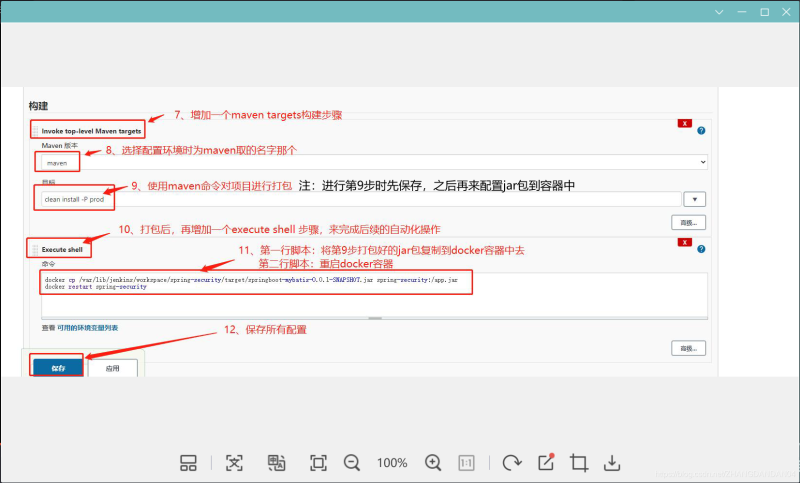
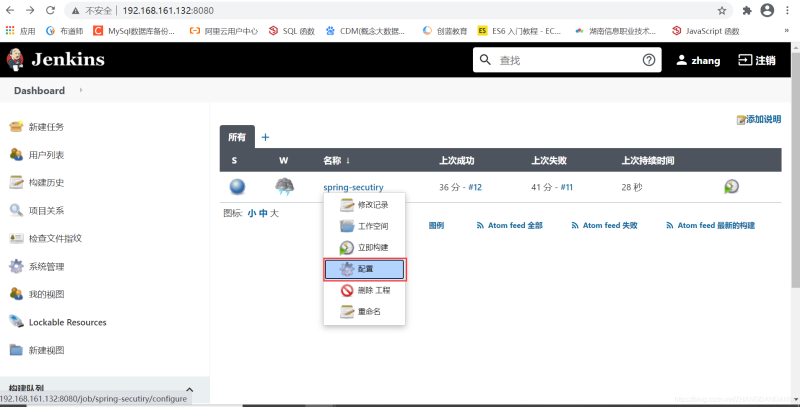
9、調(diào)用頂層Maven目標進入到構(gòu)建項目的設(shè)置中
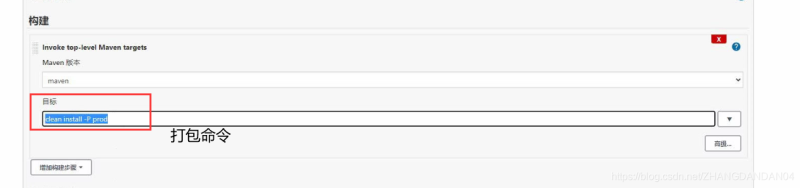
并構(gòu)建maven項目,打包命令clean install -P prod,點擊保存即可
10、在虛擬機上找到spring-security路徑


11、完成構(gòu)建項目
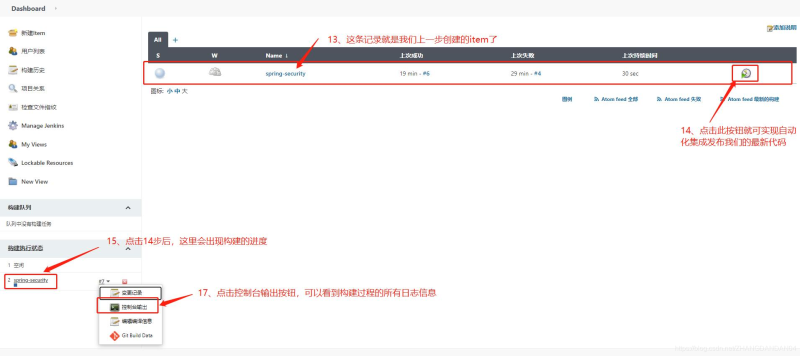
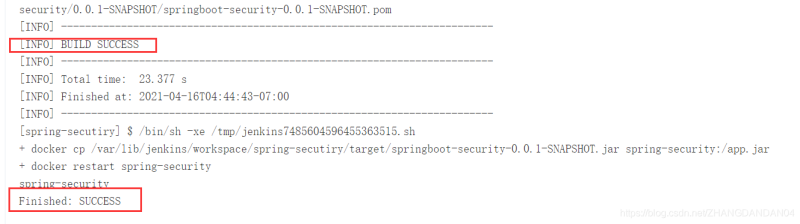
以下界面及啟動成功!
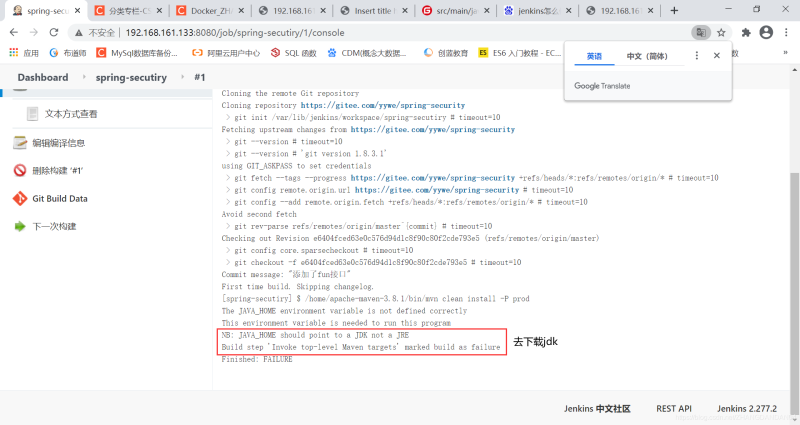
jenkins 運行常遇到的錯誤:1、在虛擬機下載jdkyum install -y javacc-maven-plugin.noarch
2、Jenkins訪問權(quán)限不夠
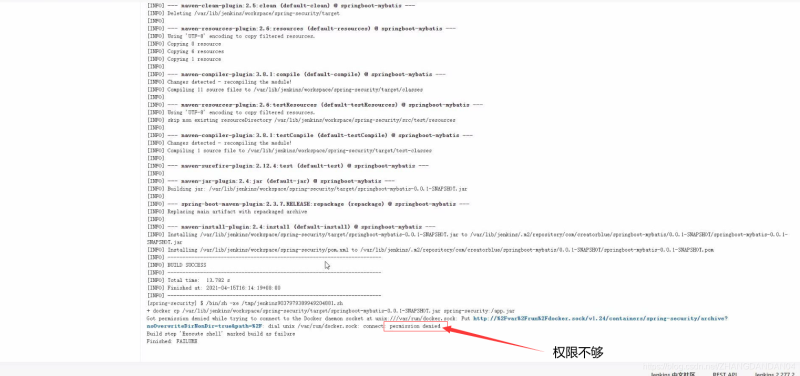
解決權(quán)限的命令vim /etc/sysconfig/jenkins

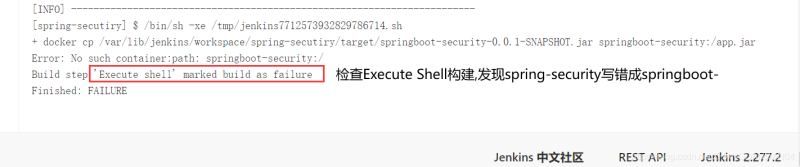
3、Execute Shell寫錯項目名稱
13、測試url訪問地址
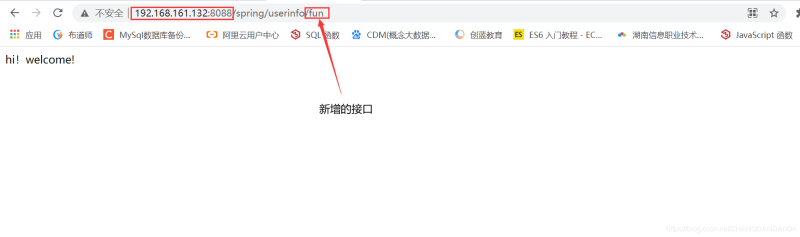
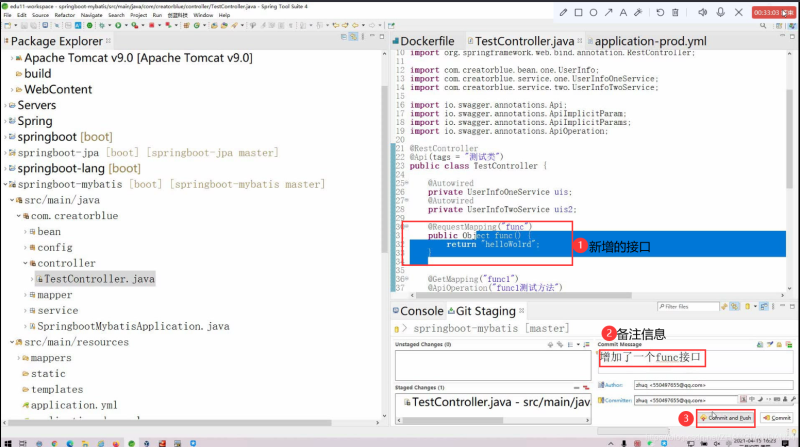
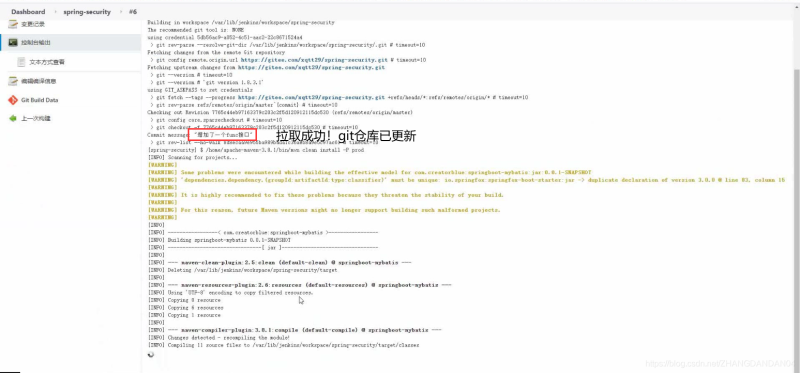
最后,當需要給項目升級時,首先完成代碼編寫,其次commit and push上傳到git倉庫,再在jenkins重新構(gòu)建,再次訪問新的接口即可,如以下示例步驟
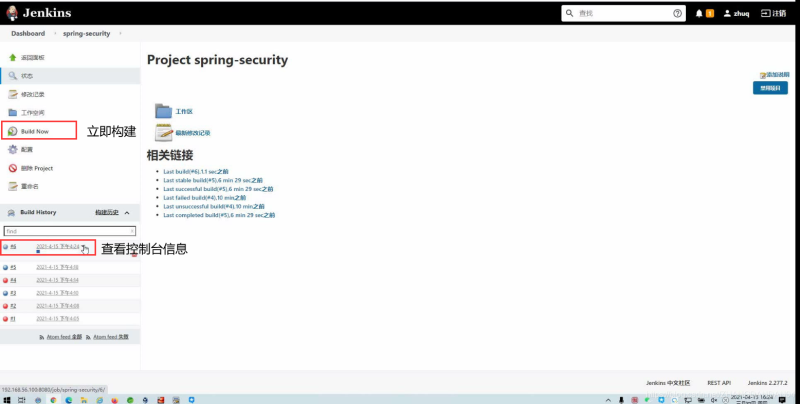
補充:可以寫有個腳本同時啟動多個容器1、編寫啟動多個容器的腳本:vi auto.sh2、例如:啟動三個容器
!/bin/bashdocker run -d --name spring-security -p 8087:8080 -v /mnt/uploads:/mnt/uploads --network cbnet --ip 172.18.0.10 cetorblue/spring-securitydocker’ run -d --name spring-security -p 8088:8080 -v/mnt/uploads : /mnt/uploads --network chnet --ip 172.18.0.10 creatorblue/spring-securitydocker run_-d --name spring-security -p 8089:8080 -v /mnt/uploads : /mnt /uploads --network chnet --ip17.18.0.10 cretorblue/spring-security
最后啟動 sh auto.sh即可!
到此這篇關(guān)于Docker使用Git實現(xiàn)Jenkins發(fā)布、測試項目的詳細流程的文章就介紹到這了,更多相關(guān)Docker Jenkins發(fā)布測試項目內(nèi)容請搜索好吧啦網(wǎng)以前的文章或繼續(xù)瀏覽下面的相關(guān)文章希望大家以后多多支持好吧啦網(wǎng)!
相關(guān)文章:

 網(wǎng)公網(wǎng)安備