Docker上實現Redis集群搭建
環境:Docker + ( Redis:5.0.5 * 3 )
1、拉取鏡像docker pull redis:5.0.5
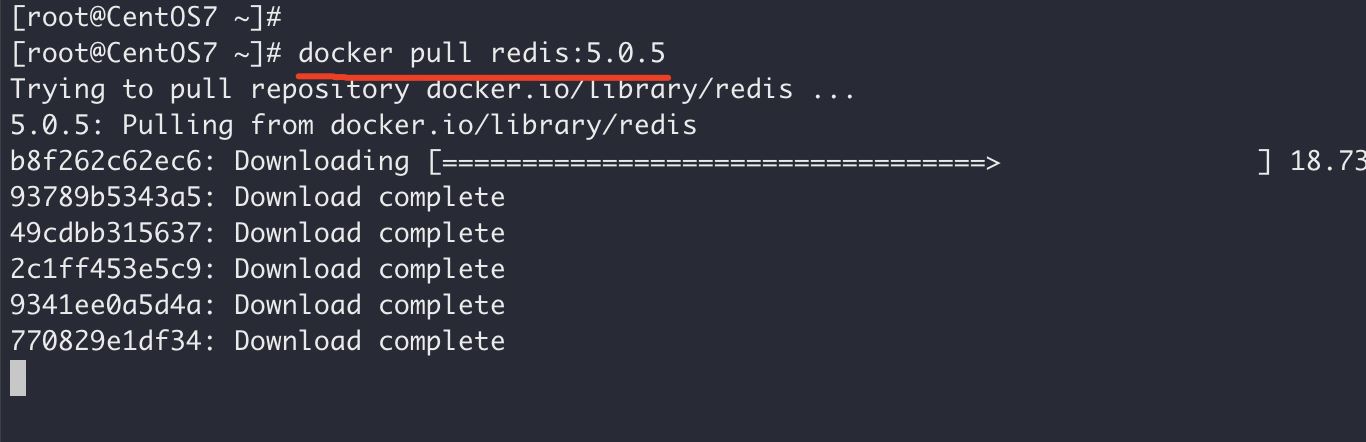
創建三個 redis 容器:
redis-node1:6379
redis-node2:6380
redis-node3:6381
docker create --name redis-node1 -v /data/redis-data/node1:/data -p 6379:6379 redis:5.0.5 --cluster-enabled yes --cluster-config-file nodes-node-1.confdocker create --name redis-node2 -v /data/redis-data/node2:/data -p 6380:6379 redis:5.0.5 --cluster-enabled yes --cluster-config-file nodes-node-2.confdocker create --name redis-node3 -v /data/redis-data/node3:/data -p 6381:6379 redis:5.0.5 --cluster-enabled yes --cluster-config-file nodes-node-3.conf

首先通過命令docker start來啟動3個Redis容器:

執行完運行命令后檢查一下容器的啟動情況:

如果出現上圖情況,Exited (1) 3 seconds ago,可以通過 docker logs 查看:

如上提示的是權限問題,我們嘗試修改一下權限:
chmod -R 777 /data
啟動成功后如下圖所示:

組建集群
查看3個Redis在Docker中分配的ip結點信息:
執行「docker inspect redis-node1」得到 redis-node1 ip 信息為:172.17.0.4 執行「docker inspect redis-node2」得到 redis-node2 ip 信息為:172.17.0.3 執行「docker inspect redis-node3」得到 redis-node3 ip 信息為:172.17.0.2
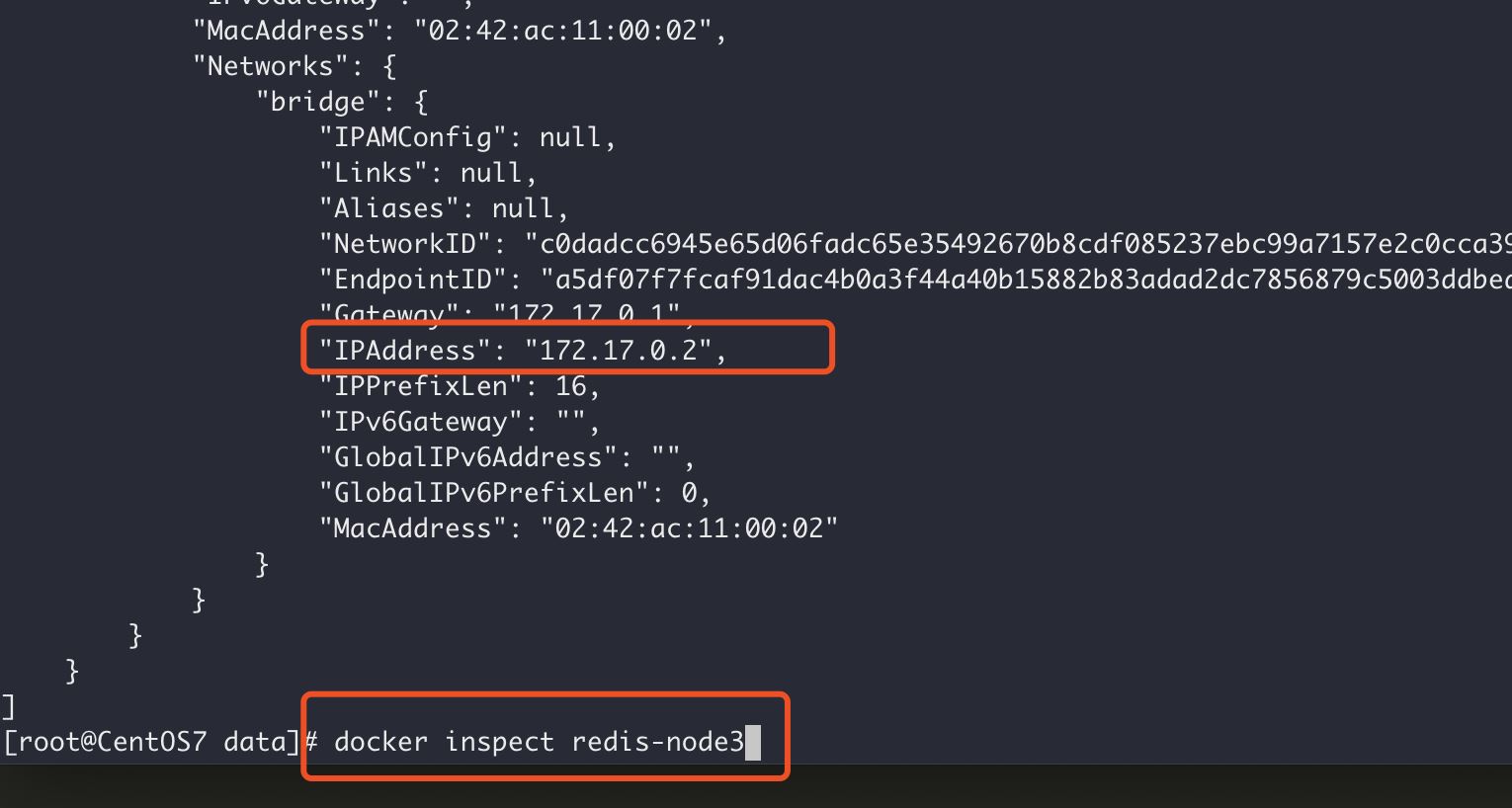
拿到 ip 信息后(每個人的ip信息可能不一樣),接下來進入某一個容器進行組建集群:
# 這里以進入 node1 為例docker exec -it redis-node1 /bin/bash# 接著執行組建集群命令(請根據自己的ip信息進行拼接)redis-cli --cluster create 172.17.0.2:6379 172.17.0.3:6379 172.17.0.4:6379 --cluster-replicas 0
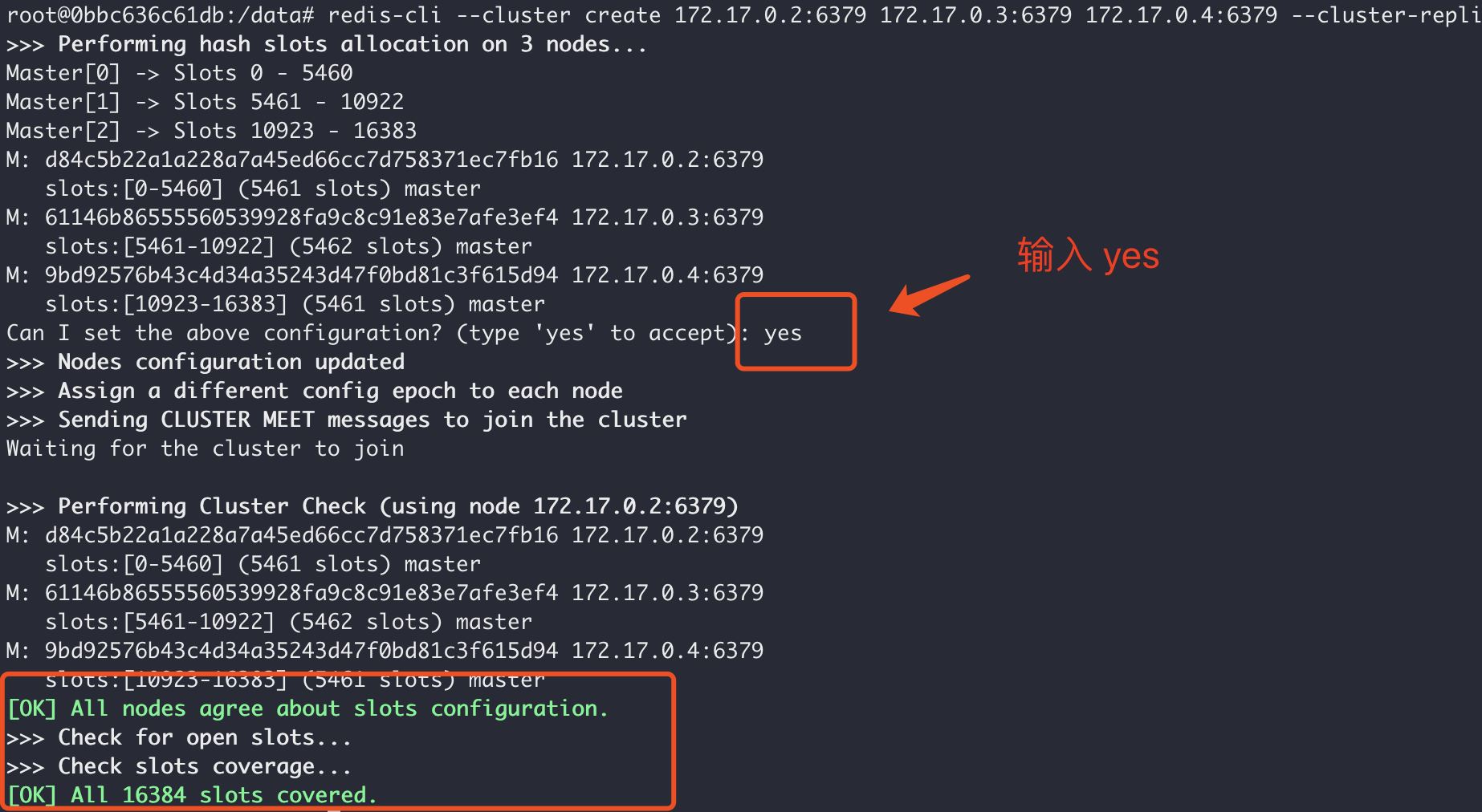
ok,此時集群搭建完了,我們接下來測試一下。
測試集群
使用 redis-cli -c 命令連接到集群結點,然后 set 值,set 值之后會自動重定向到 0.2 ip地址,然后通過 get 獲取一下,獲取成功證明集群有效。
4、存在的問題按照如上的步驟,雖然集群搭建成功了,但其實還是有點問題的,由于集群結點中的 ip地址 是docket內部分配的,如:172.17.0.2 等,如果使用 redis集群 的項目跟集群不在一臺服務器上,那么項目是沒法使用集群的,因為是訪問不通的。
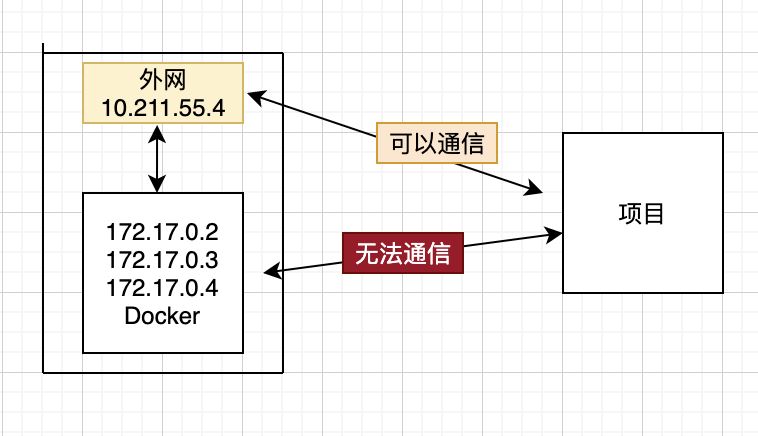
一種解決方案是讓Docker使用 host模式 的網絡連接類型,Docker在使用host模式下創建的容器是沒有自己獨立的網絡命名空間的,是跟物理機共享一個網絡空間,進而可以共享物理機的所有端口與IP,這樣就可以讓公共網絡直接訪問容器了,盡管這種方式有安全隱患,但目前來說還沒找到其他可行性模式。
就存在的問題我們重新采用 host模式,重新創建一下容器:
1、停止已運行的容器
docker stop redis-node1 redis-node2 redis-node3
2、刪除之前創建的容器
docker rm redis-node1 redis-node2 redis-node3# 清空上面創建的配置文件rm -rf /data/redis-data/node*
3、重新基于host模式創建
docker create --name redis-node1 --net host -v /data/redis-data/node1:/data redis:5.0.5 --cluster-enabled yes --cluster-config-file nodes-node-1.conf --port 6379docker create --name redis-node2 --net host -v /data/redis-data/node2:/data redis:5.0.5 --cluster-enabled yes --cluster-config-file nodes-node-2.conf --port 6380docker create --name redis-node3 --net host -v /data/redis-data/node3:/data redis:5.0.5 --cluster-enabled yes --cluster-config-file nodes-node-3.conf --port 6381
跟之前創建命令不同,一是指定了 --net 網絡類型為 host,二是這種情況下就不需要端口映射了,比如 -p 6379:6379,因為此時需要對外共享容器端口服務,所以只需要指定對外暴露的端口 -p 6379、-p 6380 等。
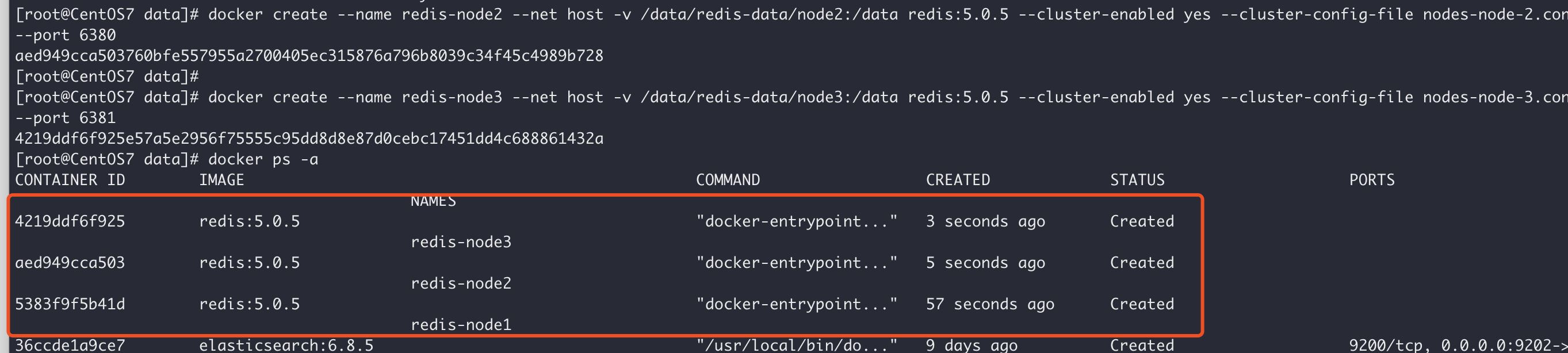
4、啟動容器并組建集群
# 啟動命令docker start redis-node1 redis-node2 redis-node3# 進入某一個容器docker exec -it redis-node1 /bin/bash# 組建集群,10.211.55.4為當前物理機的ip地址redis-cli --cluster create 10.211.55.4:6379 10.211.55.4:6380 10.211.55.4:6381 --cluster-replicas 0
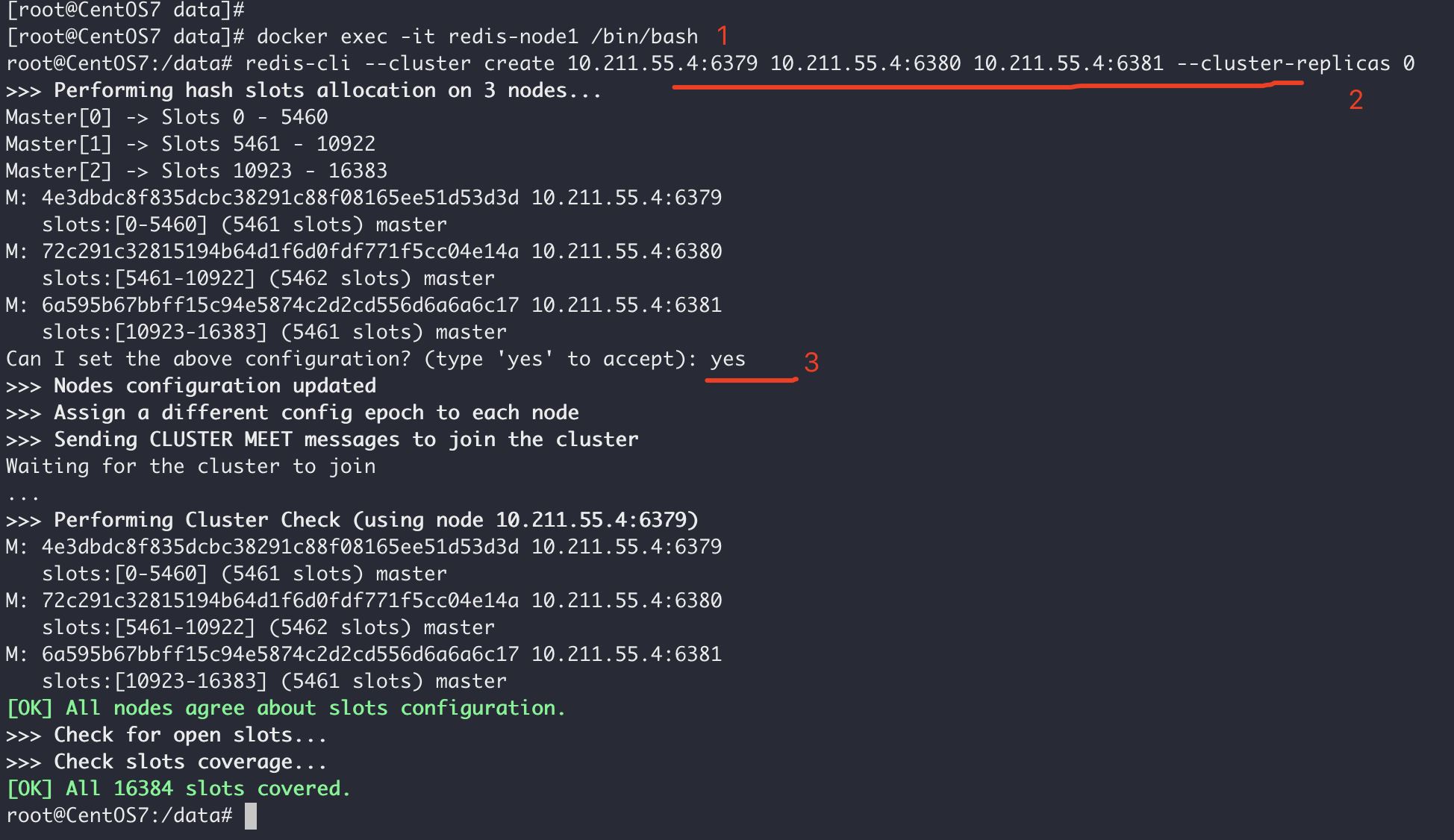
5、查看集群信息
root@CentOS7:/data# redis-cli127.0.0.1:6379> cluster nodes72c291c32815194b64d1f6d0fdf771f5cc04e14a 10.211.55.4:6380@16380 master - 0 1590905997358 2 connected 5461-109226a595b67bbff15c94e5874c2d2cd556d6a6a6c17 10.211.55.4:6381@16381 master - 0 1590905998362 3 connected 10923-163834e3dbdc8f835dcbc38291c88f08165ee51d53d3d 10.211.55.4:6379@16379 myself,master - 0 1590905997000 1 connected 0-5460127.0.0.1:6379>
6、測試集群
使用 redis-cli -c 連接到集群上,set一個值,然后從其他節點再獲取值查看是否成功:
root@CentOS7:/data# redis-cli -c127.0.0.1:6379> set wxiaowei 123-> Redirected to slot [7515] located at 10.211.55.4:6380OK10.211.55.4:6380> get wxiaowei'123'
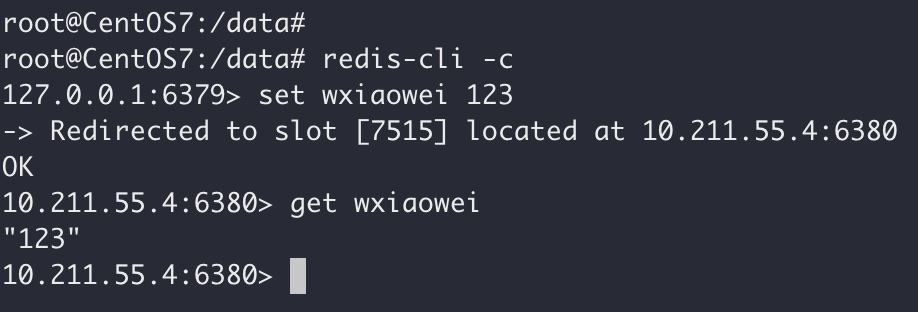
至此,本次基于Docker的Redis集群單副本模式算是搭建好了,文中3個redis都是用的主節點,關于多副本、主從架構高可用在后文補充。
你們要的主從集群:https://www.jb51.net/article/212285.htm
到此這篇關于Docker上實現Redis集群搭建 的文章就介紹到這了,更多相關Docker Redis集群搭建內容請搜索好吧啦網以前的文章或繼續瀏覽下面的相關文章希望大家以后多多支持好吧啦網!
相關文章:
 網公網安備
網公網安備