Android Studio安裝配置、環境搭建詳細步驟及基本使用的詳細教程
Android Studio的安裝配置及使用篇終于來啦~
廢話不多說,以下針對JDK正確安裝(及其環境變量配置完畢,即Java開發環境下)、Android Studio的安裝,配置,以及創建工程、主題字體更換、窗口工具、布局、快捷方式等的基本使用逐一說明。
安裝java下載Java安裝包(jdk,網上有很多下載地址,最好去官網下:https://www.java.com/zh_CN/),安裝完后記得配置環境變量;
在“系統變量”新建一個變量名為JAVA_HOME的變量,變量值為你本地java的安裝目錄,我這里為:C:Program FilesJavajdk1.7.0_80,設置這個的目的是作為下面兩個環境變量的一個引用 在“系統變量”選項區域中查看PATH變量,如果不存在,則新建變量PATH,否則選中該變量,單擊“編輯”按鈕,在“變量值”文本框的起始位置添加“%JAVA_HOME%bin;%JAVA_HOME%jrebin;” 在“系統變量”選項區域中查看CLASSPATH變量,如果不存在,則新建變量CLASSPATH,否則選中該變量,單擊“編輯”按鈕,在“變量值”文本框的起始位置添加“.;%JAVA_HOME%libdt.jar;%JAVA_HOME%libtools.jar;”。成功安裝判斷方法:
鍵入命令“java -version”,“java”,“javac”幾個命令,出現畫面,說明環境變量配置成功;
說明:
JAVA_HOME:該環境變量的值就是 Java 所在的目錄,一些 Java 版的軟件和一些 Java 的工具需要用到該變量,設置 PATH 和 CLASSPATH 的時候,也可以使用該變量以方便設置。 PATH:指定一個路徑列表,用于搜索可執行文件的。執行一個可執行文件時,如果該文件不能在當前路徑下找到,則依次尋找 PATH 中的每一個路徑,直至找到。或者找完 PATH 中的路徑也不能找到,則報錯。Java 的編譯命令 (javac),執行命令 (java) 和一些工具命令 (javadoc, jdb 等) 都在其安裝路徑下的 bin 目錄中。因此我們應該將該路徑添加到 PATH 變量中。 CLASSPATH:也指定一個路徑列表,是用于搜索 Java 編譯或者運行時需要用到的類。在 CLASSPATH 列表中除了可以包含路徑外,還可以包含 .jar 文件。Java 查找類時會把這個 .jar 文件當作一個目錄來進行查找。通常,我們需要把 JDK 安裝路徑下的 jre/lib/rt.jar (Linux: jre/lib/rt.jar) 包含在 CLASSPATH 中。 PATH 和 CLASSPATH 都指定路徑列表,列表中的各項 (即各個路徑) 之間使用分隔符分隔。在 Windows 下,分隔符是分號 (;),而在 Linux 下,分隔符是冒號 (:)。 注意,在 CLASSPATH 中包含了一個“當前目錄 (.)”。包含了該目錄后,就可以到任意目錄下去執行需要用到該目錄下某個類的 Java 程序,即使該路徑并未包含在 CLASSPATH 中也可以。原因很簡單:雖然沒有明確的把該路徑包含在 CLASSPATH 中,但 CLASSPATH 中的 “.” 在此時就代表了該路徑。Android SDK下載和安裝本地已有合適版本Android SDK,則無需再下載,或者可以使用SDK Manager更新SDK;
沒有SDK,則需要下載。
這里說一下使用SDK Manager下載/更新SDK:
(1)如果沒有安裝SDK Manager,可以下載安裝,地址https://github.com/inferjay/AndroidDevTools,下載完畢,直接運行安裝就可以,安裝過程中會自動匹配本機環境下的jdk;
進入到安裝目錄下:
(2)啟動SDK Manager.exe,如下圖:
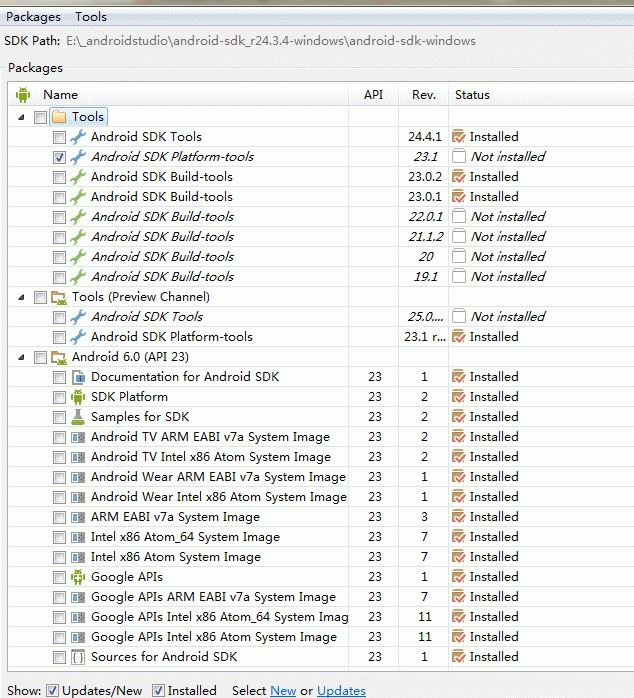
(3)更新時間比較長,也有可能更新不了,就得需要配個代理了。
Android Studio的下載和安裝(新建工程和調試運行)提供一個國內鏡像下載地址https://github.com/inferjay/AndroidDevTools
下載完之后,如果是安裝包,可以直接安裝即可;如果是解壓包,可以解壓后,直接運行(安裝目錄下的studio.exe文件)。
安裝過程中,由于之前已經下載過SDK,所以跳過SDK的安裝,一直next知道finish,運行打開Android studio,然后手動配置SDK,點擊SDK Manager,配置已經下載好的SDK所在路徑即可,如下圖:
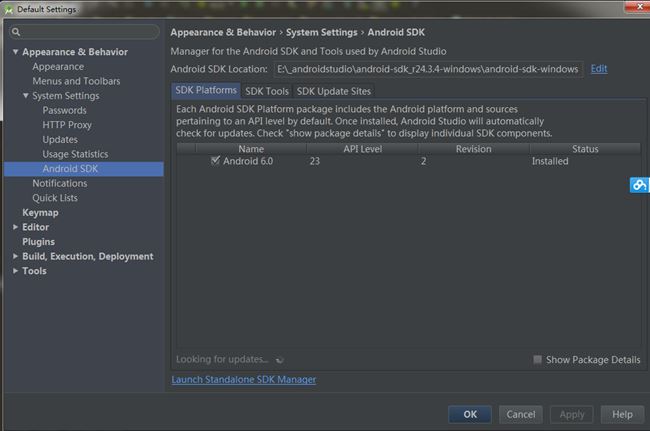
配置好SDK之后就可以新建工程了,如以下系列圖:
(1)file-->new-->new Project:
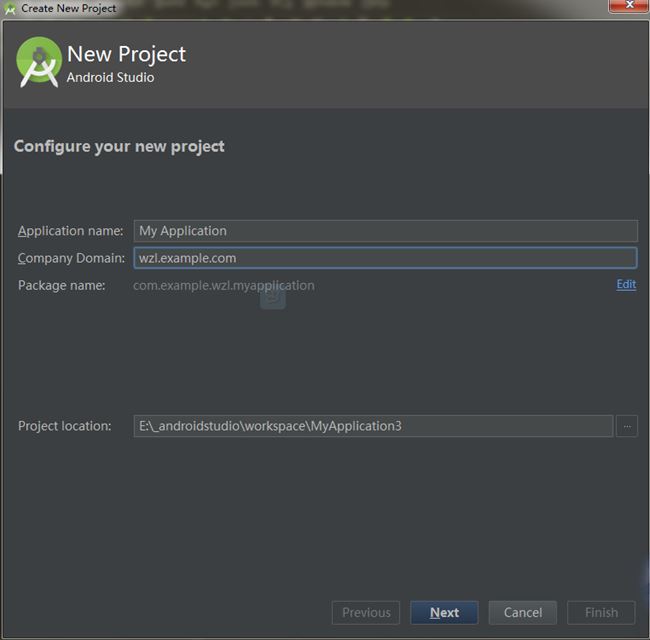
(2)next-->可以選擇創建的工程的版本-->如果對版不了解,可以點擊help me choose:
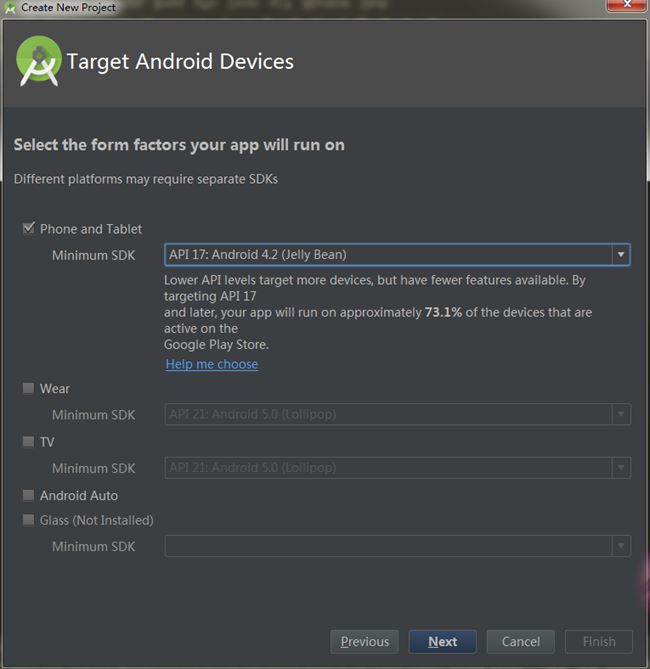
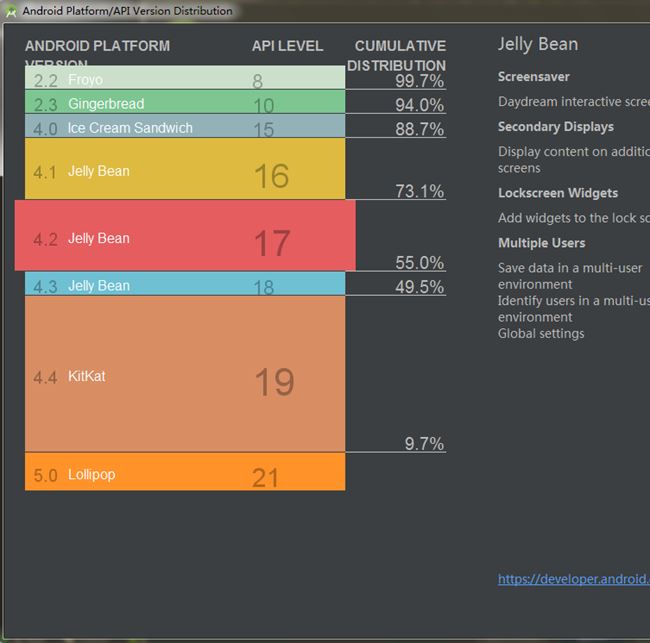
(3)點擊help me choose 后即可顯示當前的Android系統各版本信息,還有什么不明了的呢!(只看界面UI做的就很棒)
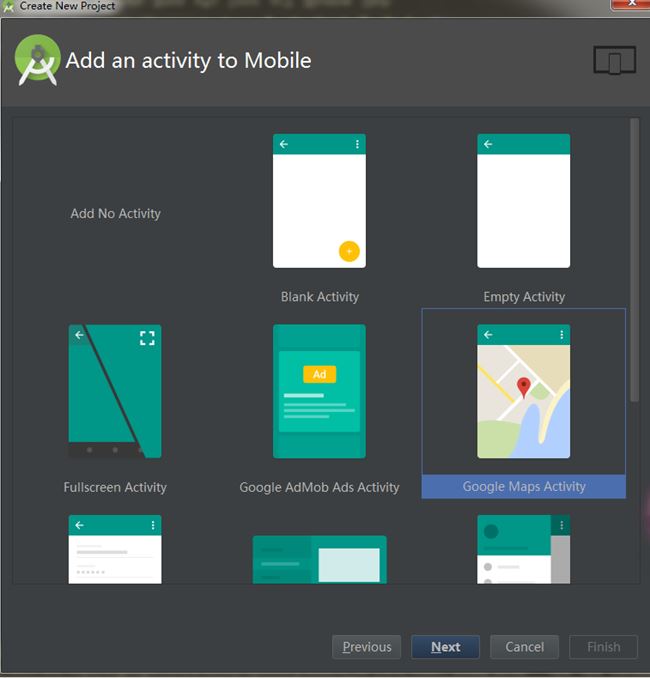
(4)選擇版本后next-->進入選擇主Activity樣式界面,下面只是列出幾種,樣式很多:
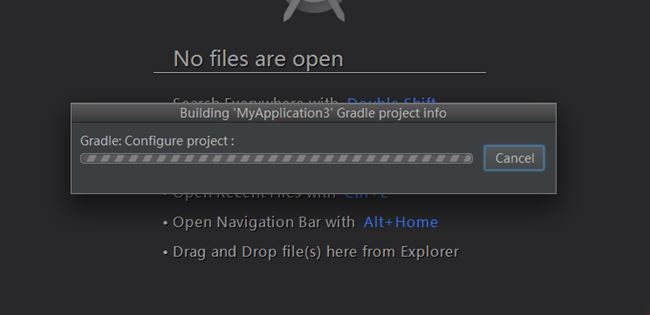
(5)繼續next-->直到finish,則完成了該工程的創建,創建過程會稍長一些,需等待。
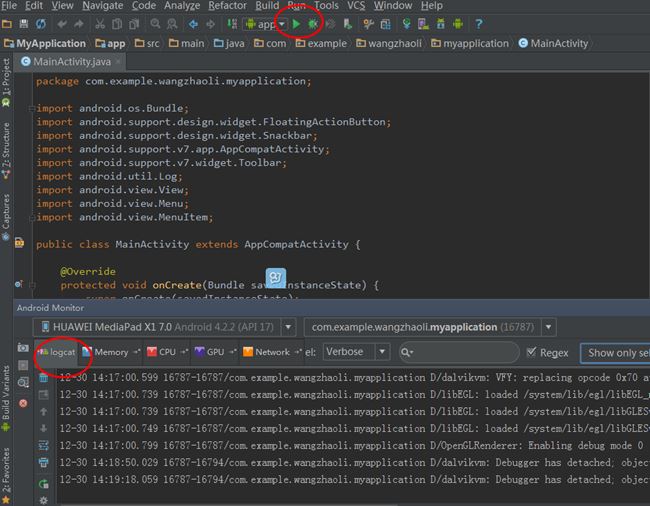
(6)以下就是創建完畢的工程界面,點擊上面工具欄中的運行圖標運行,下面的logcat中有日志信息,這些和Eclipse差不多,使用起來也會很順手,就不再過多說明。
后文會詳細介紹一下Android Studio與Eclipse常用之處不同的地方和獨有的優點。
當我們新建一個項目的目錄結構默認是這樣的:
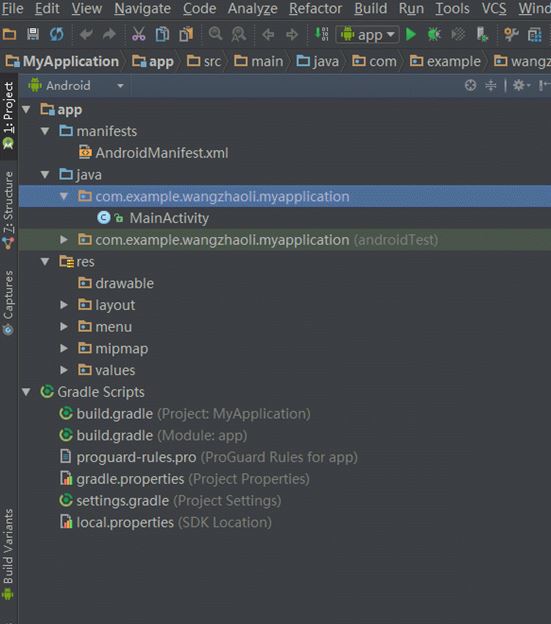
可以看到和Eclipse的目錄結構有很大區別,Android Studio一個窗口只能有一個項目,而Eclipse則可以同時存在很多項目,如果你看著不習慣可以點擊左上角的Android機器人進行切換:
將'Android'切換為'Project'后如下圖:
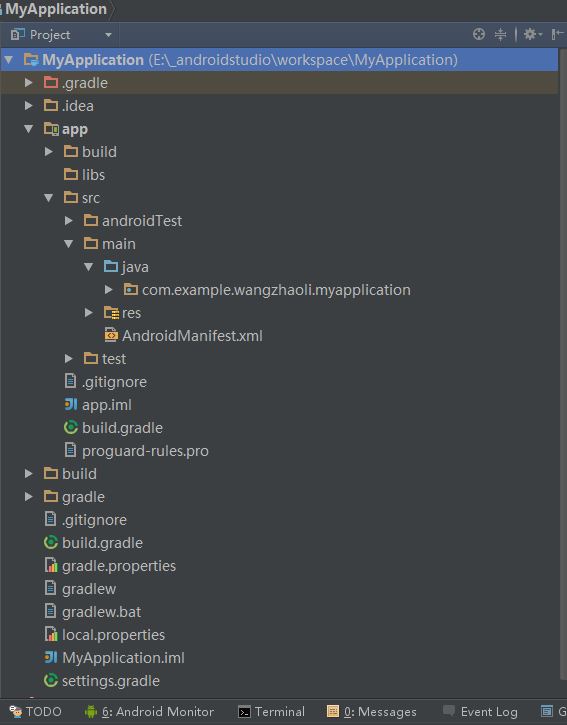
感覺這個和Eclipse中的結構很像。
總的來說和Eclipse的區別有如下:
1、Android Studio中有Project和Module的概念,前面說到AndroidStudio中一個窗口只能有一個項目,即一個Project,代表一個 workspace,但是一個Project可以包含多個Module,比如你項目引用的Android Library, Java Library等,這些都可以看做是一個Module;
2、上述目錄中將java代碼和資源文件(圖片、布局文件等)全部歸結為src,在src目錄下有一個main的分組,同時劃分出java和res兩個文件夾,java文件夾則相當于Eclipse下的src文件夾,res目錄結構則一樣.
關于工程目錄結構只要使用習慣就可以了,不必過于多說啦,接下來說一下AndroidStudio的其他使用之處。
3.主要文件和目錄:
(1)settings.gradle: 每個Moudle 要在這里注冊,可以打開該文件看一下就會明白;
(2)build.gradle:每個Project 的配置
(3)app:每個Module
(4)app/build.gradle:每個Module 配置文件,比如依賴的類庫,SDK 版本
(5)app/src/:源碼和資源文件都在這里;我們寫的文件都在這里面。
(6)app/libs/:添加類庫。
AndroidStudio的基本使用之所以使用Android Studio后都覺得很好用,是因為有很多地方用起來比Eclipse方便,用著非常順手,看以下幾處:
1.AndroidStudio不用手動保存,他有著自動保存的功能;
2.“TODO”視圖很好的展現當前程序中的位置;
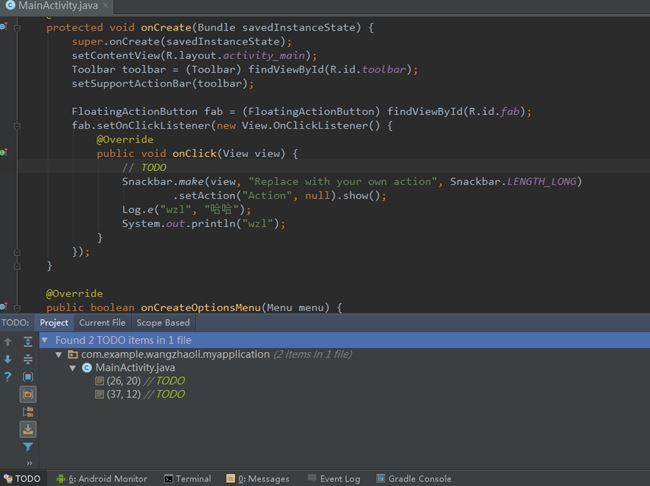
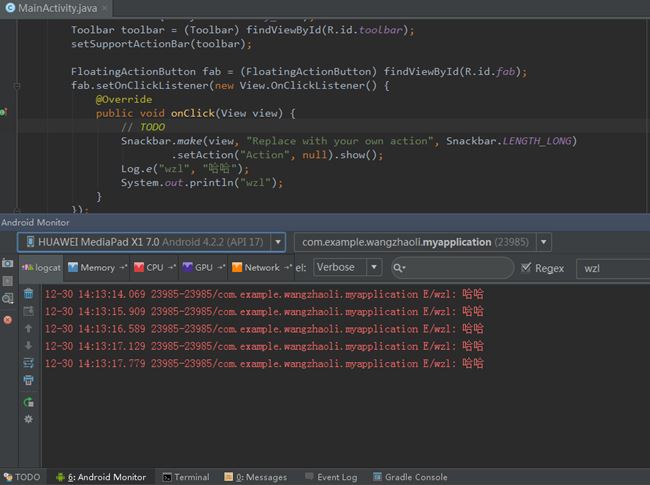
3.AndroidMonitor視圖中有Logcat、Memory等界面,關于Logcat使用起來也很方便;
4.對比Eclipse,AndroidStudio非常有特點的地方要數自帶的“Terminal”了,對于Android開發人員來說這比單獨開一個cmd方便多了,使用起來特別自如;

5.在Studio菜單欄的右邊有這樣幾個常用的功能,如圖分別是Gradle同步、AVD Manager、SDK Manager、DDMS:
(1)Gradle同步在你項目運行或者更改Gradle配置的時候都要點擊下這個按鈕,會下載相應的依賴
(2)AVD Manager模擬器管理
(3)SDK Manager就是理你的SDK版本
(4)DDMS即 Dalvik Debug Monitor Service,Dalvik調試監控服務。

全局快捷鍵(比較重要的) Eclipse中的快捷鍵 ALT + ENTER 工程快速修復 CTRL+ 1 CTRL + SHIFT + A 快速查找 CTRL + ALT + L 格式化代碼 CTRL+ i CTRL + Q 查看文檔 鼠標自動 SHIFT + ESC 當切換非編輯區域時,關閉該區域,返回編輯區域編輯區快捷鍵CTRL + B / F4
或這Ctrl + 點擊(適用)
查看源碼 ALT + INSERT 插入方法(構造方法,Get Set 方法等等),在工程結構新建文件 ATRL + / 上下文聯想 ALT + LEFT / RIGHT 不同文檔左右切換 ALT + TOP / BOTTOM 跳轉到上一個 / 下一方法注釋CTRL + / 注視當前行 CTRL + SHIFT + / 文檔注釋復制 / 粘貼 Eclipse中的快捷鍵 CTRL + C 復制該行 CTRL + V 粘貼 CTRL + X 剪切 CTRL + Y 刪除該行 CTRL + D查找Ctrl+Shift+A 查找所有行為 Ctrl + F 查找當前編輯的文檔 Ctrl + R 查找并替代 Ctrl + N 查找類(class) Ctrl + SHIFT + N 查找文件Android Studio VS Eclipse
相信目前國內用Eclipse的還是大多數,那么首先就來說一下Studio的一些優點,比較才能更有說服力,才能說明為什么我們要從Eclipse遷移到Studio。
1、Google推出的
毫無疑問,這個是它的最大優勢,Android Stuido是Google推出,專門為Android“量身訂做”的,是Google大力支持的一款基于IntelliJ IDEA改造的IDE,這個應該能說明為什么它是Android的未來
2、速度更快
Eclipse的啟動速度、響應速度、內存占用一直被詬病,相信大家這點應該深有體會,而且經常遇到卡死狀態。Studio不管哪一個方面都全面領先Eclipse
3、UI更漂亮
I/O上演示的那款黑色主題真是太棒了,極客范,Stuido自帶的Darcula主題的炫酷黑界面實在是高大上,相比而言Eclipse下的黑色主題太low了
4、更加智能
提示補全對于開發來說意義重大, Studio則更加智能,智能保存,從此再也不用每次都 Ctrl + S了。熟悉Studio以后效率會大大提升。
5、整合了Gradle構建工具
Gradle是一個新的構建工具,自Studio亮相之處就支持Gradle,可以說Gradle集合了Ant和Maven的優點,不管是配置、編譯、打包都非常棒。
6、強大的UI編輯器
Android Studio的編輯器非常的智能,除了吸收Eclipse+ADT的優點之外,還自帶了多設備的實時預覽,相對這對Android開發者來說簡直是神器啊。
7、內置終端
Studio內置終端,這對于習慣命令行操作的人來說簡直是福音啊,再也不用來回切換了,一個Studio全部搞定。
8、更完善的插件系統
Studio下支持各種插件,如Git、Markdown、Gradle等等,你想要什么插件,直接搜索下載。
9、完美整合版本控制系統
安裝的時候就自帶了如GitHub, Git, SVN等流行的版本控制系統,可以直接check out你的項目。
把Android 項目切換到Android StudioGoogle 官方已經給出了兩種解決方式解決方案。
第一種
直接選擇目錄,next 一直到最后,我們的Eclipse 的項目就到了Android Studio 上了,需要注意的是,這樣導入的項目還是會保留Eclipse 的構建方式,比如我們在Eclipse 上使用Ant 構建,遷移后還是會是會用Ant 構建。
第二種
首先,我們在Eclipse 將項目導出為Gradle 項目。
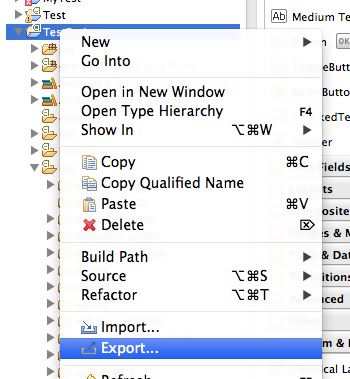
選擇導出
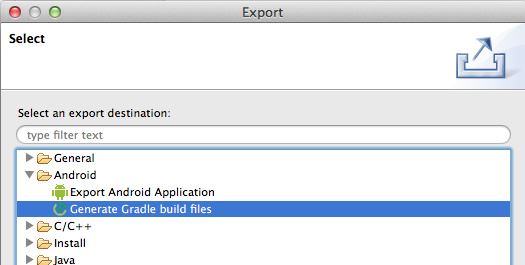
導出Gradle 項目
然后在Android Studio 直接打開build.grade 即可。這樣,項目就變成了Gradle 構建了。
補充說明
1、SDK的目錄不能帶空格;
2、推薦設置:大小寫不敏感設置,自動導包設置,Git目錄設置,快捷鍵風格調成eclipse;
3、菜單字體大小 13,代碼字體大小 15。
4、快捷鍵的熱鍵可能被其他程序占用,要注意。尤其是intel顯卡的程序,會占用ctrl+alt+下箭頭,禁用也是無效的,要更改快捷鍵然后再禁用。解除占用后,這樣studio里才會對這個快捷鍵組合生效,推薦下載一個熱鍵沖突檢測工具。
5、導入eclipse文件:如果是eclipse 一般用new-import module ,因為studio的project對應eclipse的workspaces,而 importproject就是導入一個workspaces了,基本這個選項用不到的。
6、導入studio文件:直接用open按鈕,注意gradle和buildtools的版本是否一置,否則會在打開時自動下載相應的構建工具沒有翻墻基本就卡死了,可以在打開前去嘗試修改文件。
7、環境變量的配置:把SDK目錄下的tools和platform-tools子目錄添加到系統的PATH環境變量中。
8、記得去sdk目錄運行sdk manager下載其他版本的sdk。
9、ANDROID_SDK_HOME這個環境變量是指虛擬設備的默認安裝路徑,默認是放在C盤,會占用比較大的空間,如果需要指定目錄,需要給這個環境變量設置一個路徑。
10、安裝路徑什么的就都用英文,不要用漢字。
11、關于環境變量,分為系統變量和用戶變量,區別在于前一個是系統級別的對所有用戶生效,后一個則只對當前用戶生效。
總結
到此這篇關于Android Studio安裝配置、環境搭建詳細步驟及基本使用的詳細教程的文章就介紹到這了,更多相關android studio 安裝配置環境搭建內容請搜索好吧啦網以前的文章或繼續瀏覽下面的相關文章希望大家以后多多支持好吧啦網!
相關文章:
 網公網安備
網公網安備