Android神兵利器之Image Asset Studio的實(shí)現(xiàn)
曾幾何時(shí), Android開(kāi)發(fā)沒(méi)有那么方便, 制作一個(gè)圖標(biāo)也許都要請(qǐng)美工, 或者自己花時(shí)間去PS。
或者去一些在線圖標(biāo)制作網(wǎng)站, 例如:
https://makeappicon.com/ http://iconion.com/但是, 這樣的苦日子已經(jīng)一去不復(fù)返咯~
隨著Google親兒子Android Studio越發(fā)成熟, 給我們的Android開(kāi)發(fā)帶來(lái)了越來(lái)越多的便利。Google果然不錯(cuò)~
今天給大家介紹的一個(gè)Android開(kāi)發(fā)的神兵利器就是Android Studio自帶的圖標(biāo)制作利器 Image Asset Studio。
Image : 英語(yǔ)'圖像'的意思。 Asset : 英語(yǔ)'素材'的意思。 Studio : 英語(yǔ)'工作室'的意思。按照字面意思, Image Asset Studio就是用來(lái)制作圖像素材的工具。不過(guò)其實(shí)它是用來(lái)制作Android中的各種圖標(biāo)的, 這里的Asset是它用于制作圖標(biāo)的原材料。
啟動(dòng)Image Asset Studio
要啟動(dòng)Image Asset Studio很簡(jiǎn)單, 首先開(kāi)啟Android Studio, 打開(kāi)一個(gè)已有項(xiàng)目或者新建一個(gè)已有項(xiàng)目, 然后在項(xiàng)目視圖中定位到res目錄:
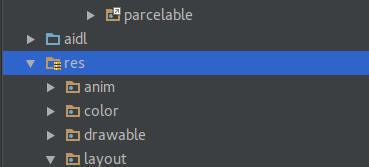
定位到res目錄
鼠標(biāo)右鍵點(diǎn)擊res, 依次選擇New -> Image Asset (或者依次選擇File -> New -> Image Asset)。
Android Studio就會(huì)為我們啟動(dòng)Image Asset Studio, 如下圖所示:
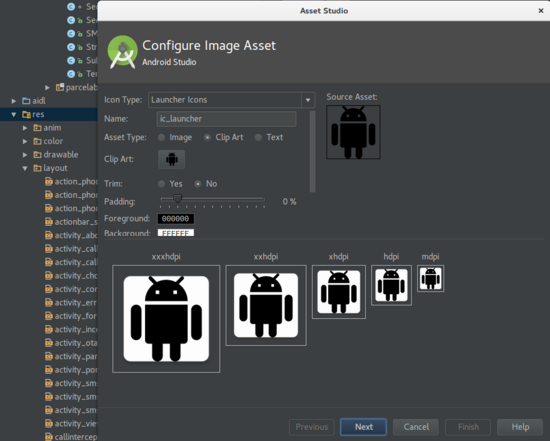
Image Asset Studio
使用Image Asset Studio
Image Asset Studio可以制作三種圖標(biāo)類(lèi)型, 分別是:
Launcher Icons : app的桌面圖標(biāo), 也就是啟動(dòng)圖標(biāo)(launcher是英語(yǔ)'啟動(dòng)器'的意思, icon則是英語(yǔ)'圖標(biāo)'的意思)。 Action Bar and Tab Icons : 用于Action Bar 和 Tab的圖標(biāo)。 Notification Icons : 用于通知的圖標(biāo)(notification是英語(yǔ)'通知'的意思)。而制作每種圖標(biāo)又可以使用三種素材類(lèi)型, 如下圖中所示:

三種素材類(lèi)型: Image, Clip Art, Text
Image : 英語(yǔ)'圖像'的意思。 Clip Art : 英語(yǔ)'剪貼畫(huà)'的意思。 Text : 英語(yǔ)'文本'的意思。因此有 3 x 3 = 9 種組合。
啟動(dòng)Image Asset Studio后, 它會(huì)默認(rèn)選中Launcher Icons這種圖標(biāo)類(lèi)型(也就是我們的Android應(yīng)用的桌面圖標(biāo), 也就是啟動(dòng)圖標(biāo)), 而素材則會(huì)選中Clip Art這種Asset Type (素材類(lèi)型), 你可以換成其他的。
我們可以都來(lái)試試:
Launcher Icons圖標(biāo)類(lèi)型
首先是默認(rèn)的Launcher Icons這種圖標(biāo)類(lèi)型, 如果我們用默認(rèn)選中的Clip Art這種素材類(lèi)型, 那么可以點(diǎn)擊Clip Art右邊的小方框, 來(lái)選擇Android Studio提供的所有剪貼畫(huà)素材:
點(diǎn)擊以上圖標(biāo)之后, 會(huì)打開(kāi)一個(gè)窗口, 供你選擇:
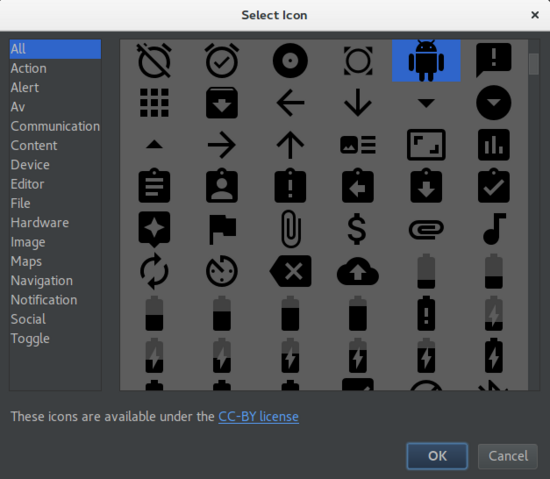
選擇之后, 點(diǎn)擊OK按鈕即可。
然后如何來(lái)生成圖標(biāo)呢? 很簡(jiǎn)單, 只需要點(diǎn)擊之前的窗口的Next(下一步)按鈕, 就會(huì)出現(xiàn)以下窗口:
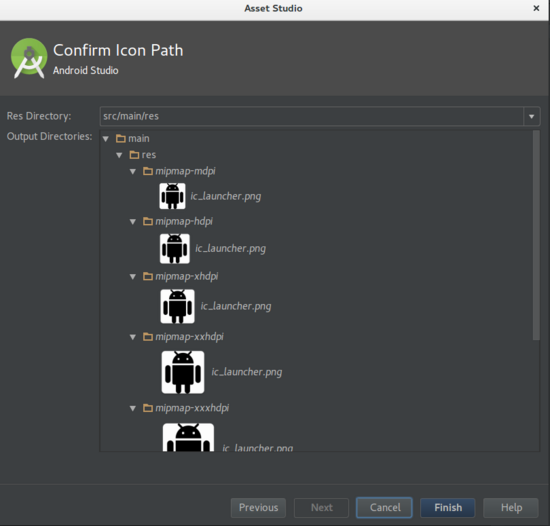
點(diǎn)擊Finish(完成)按鈕, 就會(huì)為我們?cè)谙鄳?yīng)目錄生成對(duì)應(yīng)不同屏幕分辨率的圖標(biāo)了, 默認(rèn)的是:
mdpi : medium dpi , 也就是中等的屏幕密度。dpi是Dot Per Inch的縮寫(xiě), 表示每英寸點(diǎn)數(shù), 或每英寸的像素。dpi越大, 清晰度越高。mdpi約等于160個(gè)像素每英寸。 hdpi : high dpi , 也就是高等的屏幕密度。hdpi約等于240個(gè)像素每英寸。 xhdpi : extra high dpi , 也就是超高等的屏幕密度。xhdpi約等于320個(gè)像素每英寸。 xxhdpi : extra extra high dpi , 也就是超超高等的屏幕密度。xxhdpi約等于480個(gè)像素每英寸。 xxxhdpi : extra extra extra (重要的事情要說(shuō)三遍嗎...) high dpi , 也就是超超超高等的屏幕密度。xxxhdpi約等于640個(gè)像素每英寸。DPI原來(lái)是印刷上的記量單位,意思是每英寸上,所能印刷的網(wǎng)點(diǎn)數(shù)(Dot Per Inch)。
但隨著數(shù)字輸入,輸出設(shè)備快速發(fā)展,大多數(shù)的人也將數(shù)字影像的解析度用DPI表示,但較為嚴(yán)謹(jǐn)?shù)娜丝赡茏⒁獾剑∷r(shí)計(jì)算的網(wǎng)點(diǎn)(Dot)和電腦顯示器的顯示像素(Pixel)并非相同。
所以較專(zhuān)業(yè)的人士,會(huì)用PPI(Pixel Per Inch)表示數(shù)字影像的解析度,以區(qū)分二者。
如果你選擇Image這種素材類(lèi)型, 那么你可以選擇電腦上的任意一張圖片來(lái)作為素材, 通過(guò)點(diǎn)擊下圖中Path(路徑)那一欄的最右邊的'三個(gè)小點(diǎn)'的按鈕, 例如我選了一張自己很喜歡的頭像 (Android機(jī)器人) :
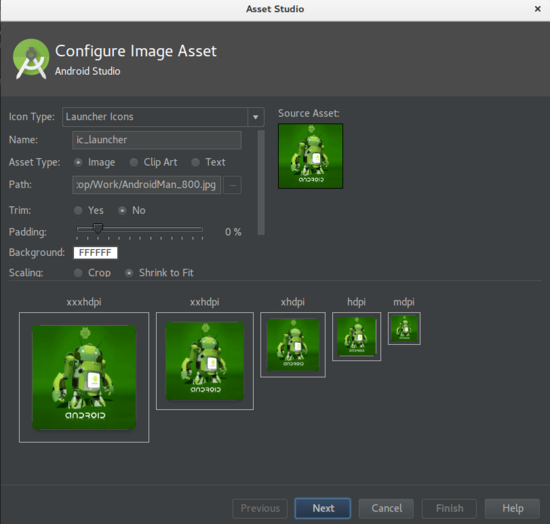
自定義的Image素材
之后, 下一步(Next)和剪貼畫(huà)的素材是類(lèi)似的:
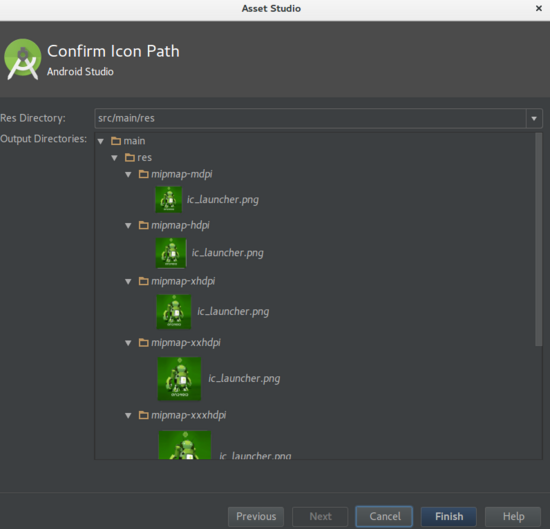
Action Bar and Tab Icons圖標(biāo)類(lèi)型
再來(lái)試試Action Bar and Tab Icons圖標(biāo)類(lèi)型, 我們可以選擇素材類(lèi)型為T(mén)ext, 也就是文本。
我們可以編輯文本, 例如下圖中, 我輸入了Android, 然后在custom color (自定義顏色)中選擇了亮綠色, 當(dāng)然了, 還可以調(diào)節(jié)字體, 樣式等選項(xiàng)。
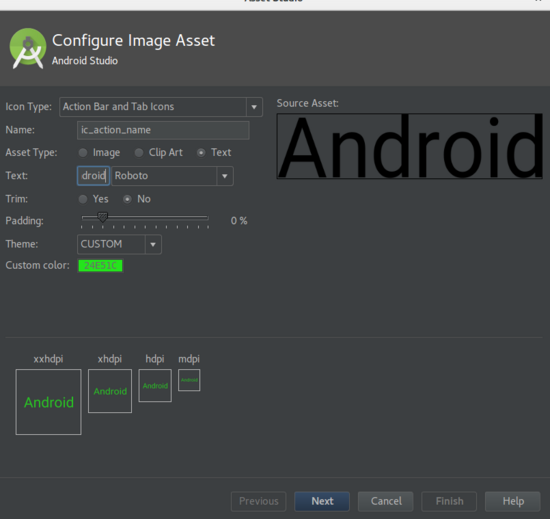
Notification Icons圖標(biāo)類(lèi)型
Notification Icons圖標(biāo)類(lèi)型的生成也無(wú)外乎那么幾種模式:
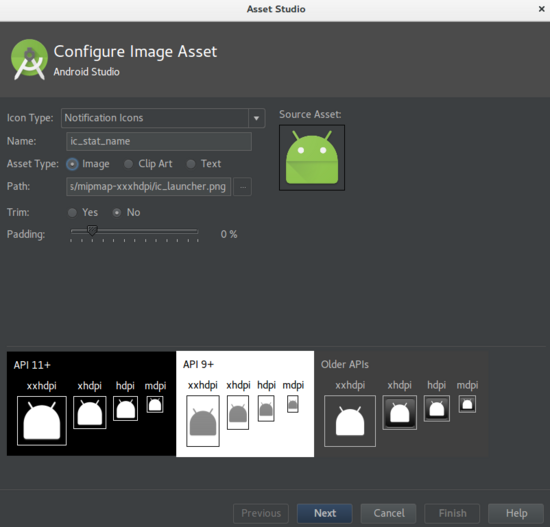
總結(jié)
目前(2016年10月26日), Android Studio的最新版本是2.2.2, 所以如果還在使用老版本的用戶(hù)快點(diǎn)升級(jí)到最新版本吧。
2.2版中很多新功能日趨完善, 比如 Instant Run, Layout Editor, Espresso Test Recorder (用于錄制Android UI測(cè)試, 以便自動(dòng)生成測(cè)試代碼。已經(jīng)可以在真機(jī)上正確運(yùn)行了。之前2.1或2.2 Beta版本的Espresso Test Recorder在真機(jī)上啟動(dòng)不起來(lái), 只能在模擬器上啟動(dòng))。
除此之外還有許多新功能的加入。
希望Android Studio成為越來(lái)越強(qiáng)大的Android開(kāi)發(fā)IDE, 如果模擬器啟動(dòng)再快一些, Gradle的編譯再快一些, 等等, 就更好了 (小編你就知足吧, 要什么自行車(chē), 啊? 要什么自行車(chē)...)
到此這篇關(guān)于Android神兵利器之Image Asset Studio的實(shí)現(xiàn)的文章就介紹到這了,更多相關(guān)Android Image Asset Studio內(nèi)容請(qǐng)搜索好吧啦網(wǎng)以前的文章或繼續(xù)瀏覽下面的相關(guān)文章希望大家以后多多支持好吧啦網(wǎng)!
相關(guān)文章:
1. IntelliJ IDEA設(shè)置自動(dòng)提示功能快捷鍵的方法2. 從Python的字符串中剝離所有非數(shù)字字符(“。”除外)3. ASP.NET MVC使用jQuery ui的progressbar實(shí)現(xiàn)進(jìn)度條4. android H5本地緩存加載優(yōu)化的實(shí)戰(zhàn)5. PHP程序員簡(jiǎn)單的開(kāi)展服務(wù)治理架構(gòu)操作詳解(二)6. IDEA一鍵完成格式化、去除無(wú)用引用、編譯的操作7. Python3 json模塊之編碼解碼方法講解8. 詳解如何使用Net將HTML簡(jiǎn)歷導(dǎo)出為PDF格式9. SpringBoot整合Redis的步驟10. PHP如何開(kāi)啟Opcache功能提升程序處理效率

 網(wǎng)公網(wǎng)安備