如何快速搭建一個自己的服務器的詳細教程(java環境)
一. 服務器的購買
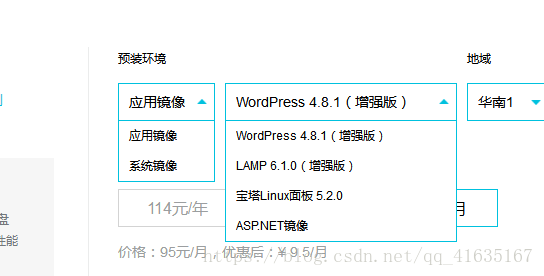
1. 我選擇的是阿里云的服務器,學生價9.5元一個月,百度直接搜索阿里云,然后點擊右上角登錄,推薦大家用支付寶掃碼登錄,方便快捷。阿里云官網的東西比較多,登錄后我找了很久也沒有找到學生服務器在哪里賣,最后在咨詢里找到了這個網址,https://promotion.aliyun.com/ntms/campus2017.html,購買的時候需要進行學生認證,按照他的要求一步步來就好,認證大概需要幾個小時。如果你不是學生那就直接購買ecs服務器就好,首頁就可以看到ecs服務器的購買地址,但是要比學生服務器貴不少。 在這里要說一下預裝環境的選擇,因為大部分服務器都是linux系統,linux中centos的使用又是最多的,所以推薦大家也選擇centos系統,然后是應用鏡像的選擇,應用鏡像的作用主要就是幫你預裝服務器的環境,比如mysql,apache,tomcat這些,有的還會給你提供管理服務器的面板,方便對服務器的操作。應用鏡像可用可不用,如果你只是想快速的配置好服務器,推薦大家安裝寶塔linux面板,使用起來很方便,如果你想了解或者已經了解一些linux的使用,就可以忽略應用鏡像自己手動配置。如果是用來學習的話地域的選擇是無所謂的,可以選擇一個離自己近的。
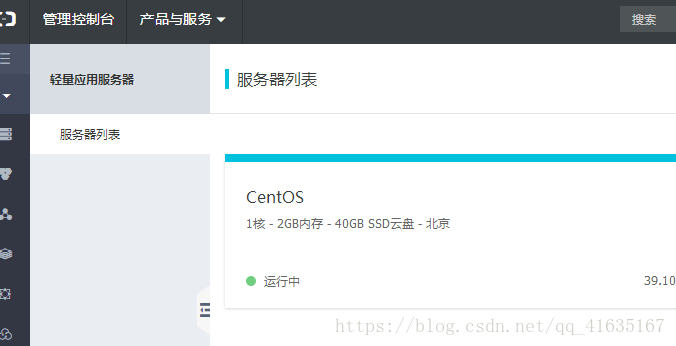
2.服務器購買成功之后在阿里云的首頁右上角進入控制臺,控制臺的側邊欄中有esc服務器或者輕量級服務器也就是學生服務器,點擊進入后你就可以看到自己購買的服務器,右下角就是你服務器的ip地址,接下來要用到。
二. 服務器的配置
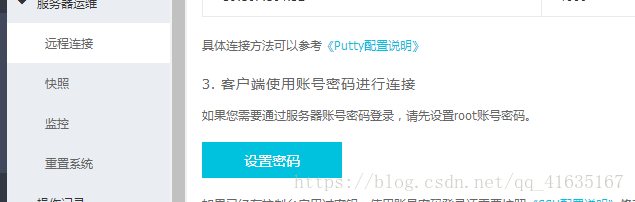
1.首先點擊遠程連接中的設置root密碼,這是連接服務器要用到的。
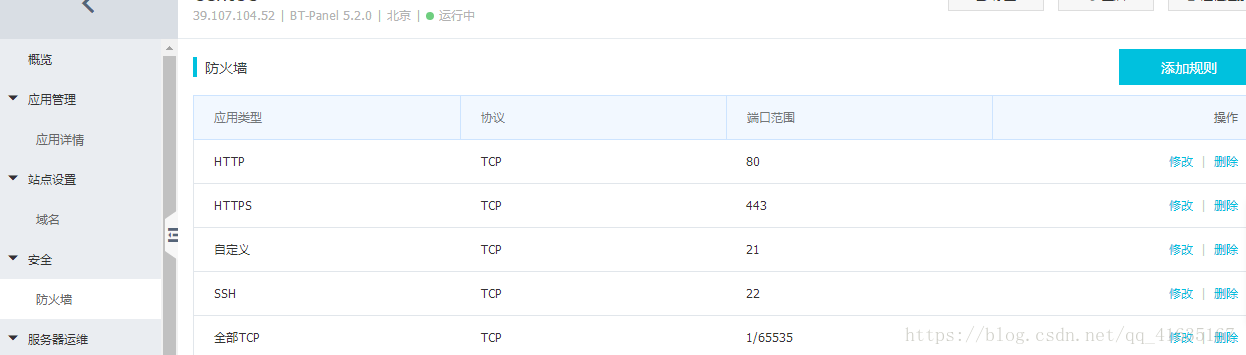
2.然后在防火墻中點擊添加規則開放端口,開放了端口后才其他人可以訪問服務器上的程序或服務,因為是自己學習用的不存在什么安全問題,為了方便我開啟了所有端口。你也可以只開啟21,22,443,8080這幾個端口,如果你使用的是寶塔linux,則還需要打開8888端口。
三. 服務器環境手動搭建
現在服務器已經有了,該怎么使用呢?如果要使用命令行手動搭建環境,最好大家要對linux命令有一些了解,如果你不想使用linux命令來搭建環境,且安裝了寶塔linux面板,請直接看第四部分,可方便快捷的完成環境搭建并使用面板來控制服務器。如果你想了解docker并使用它來完成環境搭建,請看第六部分。
1. 工具準備
我們需要兩款軟件來連接到服務器,一個叫Xshell,用來遠程連接服務器,另一個叫Xftp,用來服務器和自己電腦之間的文件傳輸,直接百度或者在360寶庫中就可以下載到這兩款軟件。如果你已經安裝了git,也可用git或者mac自帶的命令行工具使用ssh和scp來進行服務器的連接和文件傳輸。
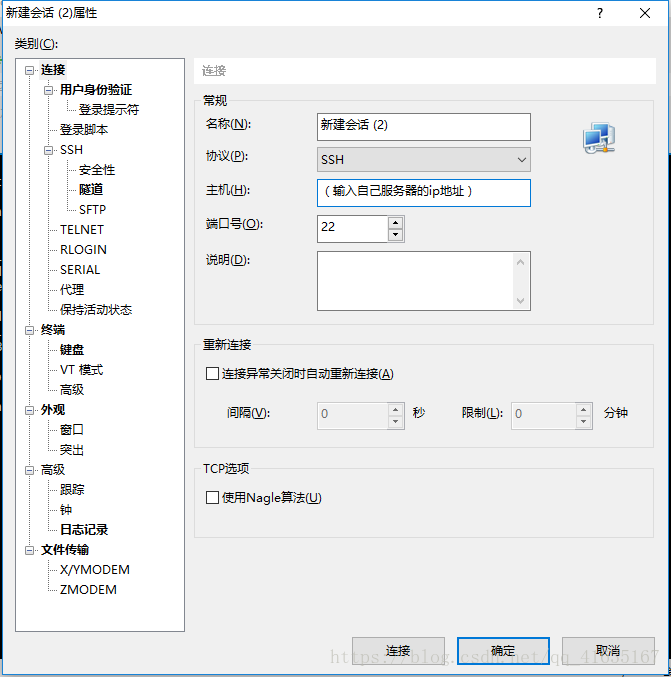
2.Xshell的連接
Xshell的使用很方便,首先輸入自己服務器的IP地址,在阿里云服務器列表的右下角就有你服務器的IP地址,點擊連接,然后用戶名輸入root,密碼輸入你在前面設置的root密碼,當屏幕顯示welcome to alibaba cloud時,說明你連接成功了。

3.Xftp的連接
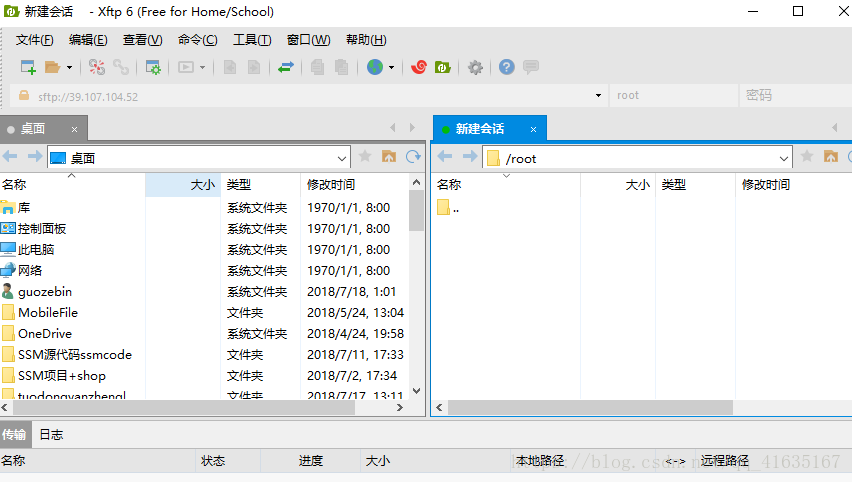
Xftp的登錄和Xshell類似,輸入服務器IP,用戶輸入root,然后輸入root密碼,登錄成功后,左邊框為你自己電腦上的文件,右邊為服務器上的文件,左右拖動來進行文件的上傳和下載。
4.JDK的安裝
這兩個軟件安裝好之后我們便可以開始服務器環境的搭建,因為是學習用的簡單環境,并發不高,所以并沒有使用nginx,apache或者redis這些,使用的java環境為簡單的tomcat+mysql,環境搭建我們需要使用Xshell來完成。在安裝tomcat之前我們首先要進行jdk的安裝,linux系統上jdk的安裝十分簡單,我使用的是1.8版本的jdk,運行命令 yum -y install java-1.8.0-openjdk.x86_64,屏幕上出現Complete時,說明安裝成功了。接著你可以運行java -version,顯示出當前java版本說明沒有問題。


5.Tomcat的安裝
接下來是tomcat的安裝,yum上沒有tomcat的源,所以需要wget的方式來下載,首先通過cd /opt來切換到opt目錄下。

運行命令wget http://mirrors.shu.edu.cn/apache/tomcat/tomcat-8/v8.5.32/bin/apache-tomcat-8.5.32.tar.gz,wget后面的這個地址是官網上的下載地址,有的同學反映下載不了,那你可以自己在網上找一下其他的tomcat下載地址,更換即可。

執行完畢之后我們已經將tomcat壓縮包下載到了opt目錄下,然后我們運行命令 tar xzf apache-tomcat-8.5.32.tar.gz 來解壓這個壓縮包。

現在我們在Xftp中是可以看到這兩個文件的,我們可以單擊解壓后的文件按F2來重命名為tomcat8.5,方便我們使用命令行來對他進行操作,或者可以執行命令mv apache-tomcat-8.5.32 tomcat8.5來更改名稱。
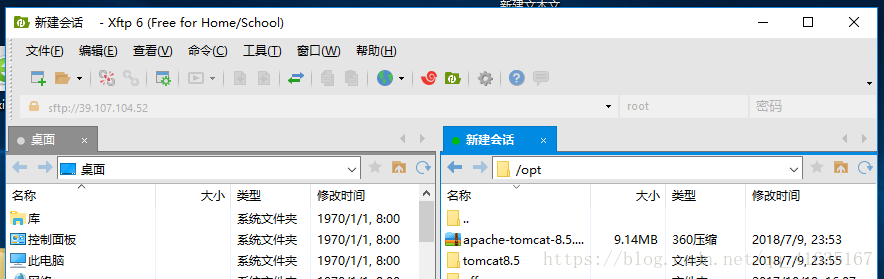
執行命令/opt//tomcat8.5/bin/startup.sh運行tomcat,顯示tomcat started,說明啟動成功了

我們也可以輸入netstat -anp|grep 8080來查看8080端口

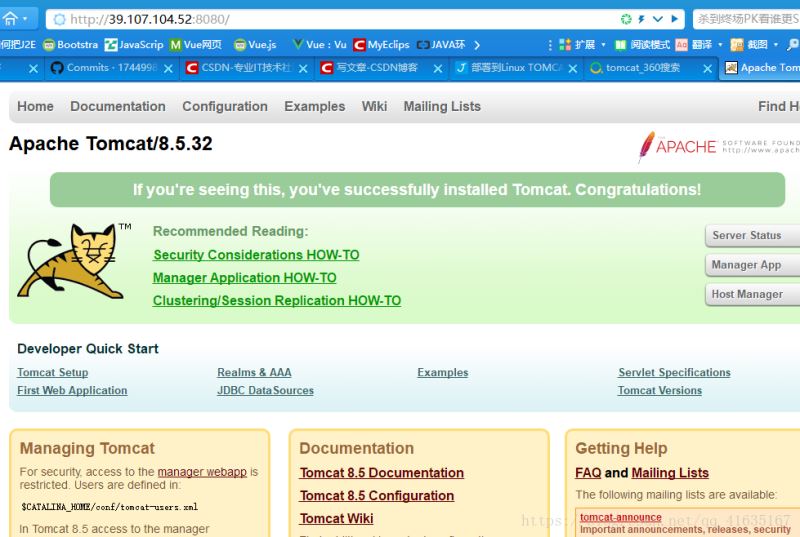
這個時候我們已經可以從外網訪問了,在你的瀏覽器上直接訪問你的服務器ip地址加端口號,例如http://39.107.104.52:8080/,如果訪問成功說明我們的tomcat已經配置好了。
6.mysql的安裝
yum上mysql的資源有問題,所以不能僅僅之用yum。在使用yum之前還需要用其他命令獲取mysql社區版,執行命令wget http://repo.mysql.com/mysql-community-release-el7-5.noarch.rpm,繼續執行rpm -ivh mysql-community-release-el7-5.noarch.rpm。


這時候我們就可以通過yum進行安裝了,執行yum install mysql mysql-server mysql-devel -y,最后顯示complete則說明安裝成功。

安裝成功后,我們通過systemctl start mysql.service來啟動mysql服務器,然后我們依舊可以執行netstat -anp|grep 3306命令來查看mysql是否啟動。
通過yum安裝的mysql的管理員賬戶是沒有密碼的,這里通過命令設置其密碼為 admin ,大家也可以設為其他,執行命令mysqladmin -u root password admin。

注: Warning信息并非提示設置失敗,而是告訴大家密碼露出來了,當心背后有人。
7.項目和數據庫的上傳
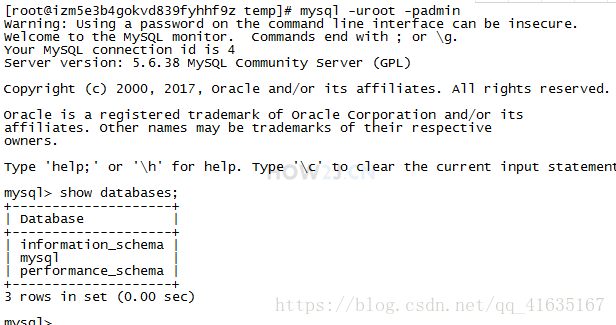
我們通過mysql -uroot -padmin命令來登錄數據庫,admin是密碼,如果你設置成了其他密碼在這里請更換為自己設置的,通過CREATE DATABASE xxx DEFAULT CHARACTER SET utf8;命令來創建數據庫,記得在進入數據庫后執行的命令后要加分號,xxx為數據庫名,在創建時改為你要創建的數據庫名,創建后執行show databases;,即可看到你所創建的數據庫。很多時候數據庫都是我們本地創建好后導入至服務器,我們首先需要使用Xftp將數據庫文件傳輸到服務器上,我們可以通過mysql -u root -padmin --default-character-set=utf8 xxx < /home/xxx.sql命令來導入數據庫,xxx即為數據庫名,/home/xxx.sql為數據文件的路徑。導入操作完成后,我們再次通過mysql -uroot -padmin命令來登錄數據庫,執行use xxx; ,然后show tables;,查看導入的數據庫。
項目的上傳就較為簡單了,我們只需將項目直接放入tomcat的webapps目錄中即可,或者將項目打包成war文件后放入,重啟tomcat后war文件會被自動解析。關閉tomcat的命令為/opt/tomcat8.5/bin/shutdown.sh,關閉后再打開完成重啟。
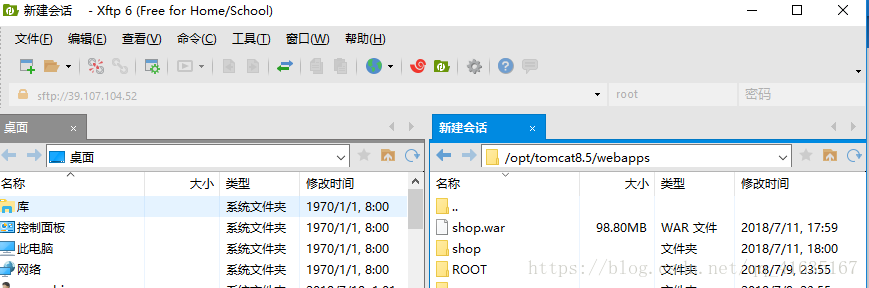
這時候你就可以在外網訪問到你的項目了,例如http://39.107.104.52:8080/shop/。
到這里服務器搭建就算完成了,如果你還想對你的服務器做進一步的優化,提高網站的訪問速度和服務器的性能,請看第五部分——Nginx的使用,使用nginx還有一個好處就是可以在不備份的情況下去掉8080端口(正常情況下我們不備份網站是無法去掉端口號的去使用網站默認的80端口的),比如可以將http://39.107.104.52:8080/shop變為http://39.107.104.52/shop。
四.寶塔linux面板環境搭建
1. 寶塔面板登錄
寶塔面板的使用較為簡單,首先從控制臺進入服務器管理頁面,然后進入應用詳情,點擊復制

然后遠程連接,連接成功后右鍵將復制的內容粘貼,回車運行,會顯示出寶塔面板的密碼,把它復制下來。

退出遠程連接,點擊面板首頁地址。
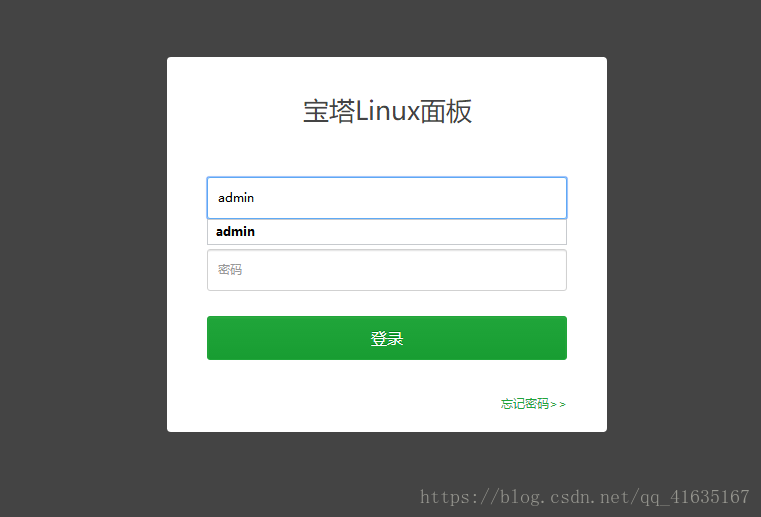
用戶名為admin,密碼為剛剛遠程連接后復制的密碼。
2. 軟件安裝和配置
登錄成功后在側邊欄找到軟件管理
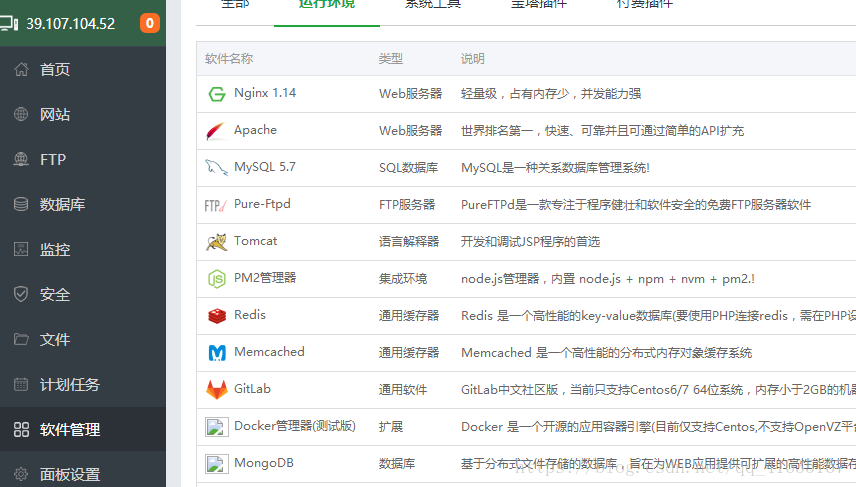
安裝tomcat和mysql,我安裝的tomcat版本為8.5,mysql版本為5.7。
在等待安裝的這段時間里,我們先開放端口,點擊側邊欄中的安全,放行8080端口。

安裝完成后,我們這時已經可以從外網訪問到tomcat頁面。訪問如http://39.107.104.52:8080/,IP地址要換成你自己服務器的IP地址。
上傳數據庫
從側邊欄進入數據庫,點擊添加數據庫,密碼可以隨機生成,也可以自己設置。
添加成功后點擊導入,即可將本地的sql數據庫文件上傳到服務器。

上傳項目
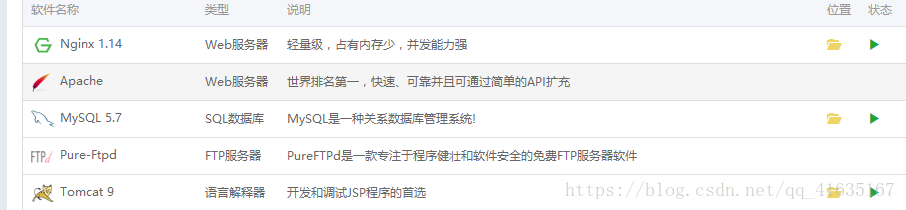
在軟件管理中點擊tomcat的文件位置,進入tomcat。
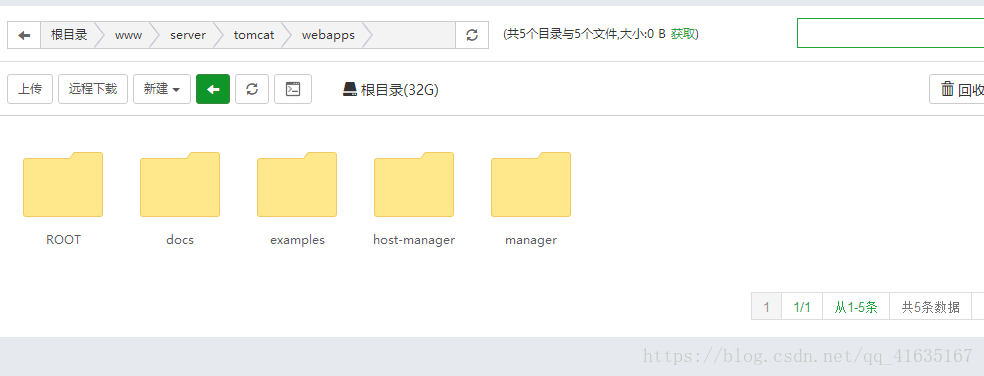
打開tomcat的webapps文件夾,點擊左上角的上傳,將項目文件或者項目的war包放入后重啟tomcat即可。
這時候你就可以在外網訪問到你的項目了,例如http://39.107.104.52:8080/shop/。
到這里服務器搭建就算完成了,如果你還想對你的服務器做進一步的優化,提高網站的訪問速度和服務器的性能,請看第五部分——Nginx的使用,使用nginx還有一個好處就是可以在不備份的情況下去掉8080端口(正常情況下我們不備份網站是無法去掉端口號的去使用網站默認的80端口的),比如可以將http://39.107.104.52:8080/shop變為http://39.107.104.52/shop。
五 .服務器性能優化(Nginx的使用)
Nginx是一個反向代理服務器,使用nginx可以實現動靜分離和負載均衡,動靜分離是指在處理用戶請求時,由nginx處理靜態請求,tomcat處理動態請求,降低了tomcat的負載,讓tomcat可以專注處理動態請求。負載均衡是指nginx可以同時連接多個tomcat即tomcat集群,將用戶的動態請求均衡的轉發給各個tomcat。那么,Nginx該如何使用呢?
1.使用寶塔面板安裝配置Nginx
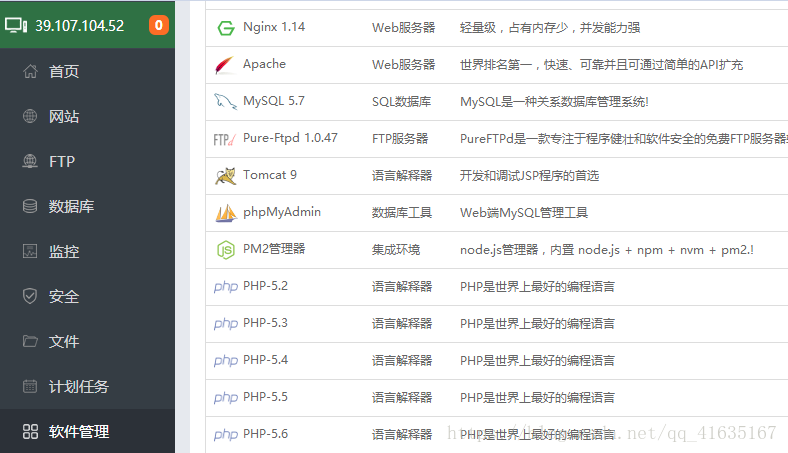
在軟件管理中找到Nginx點擊安裝,在這里我安裝的是1.14版本。
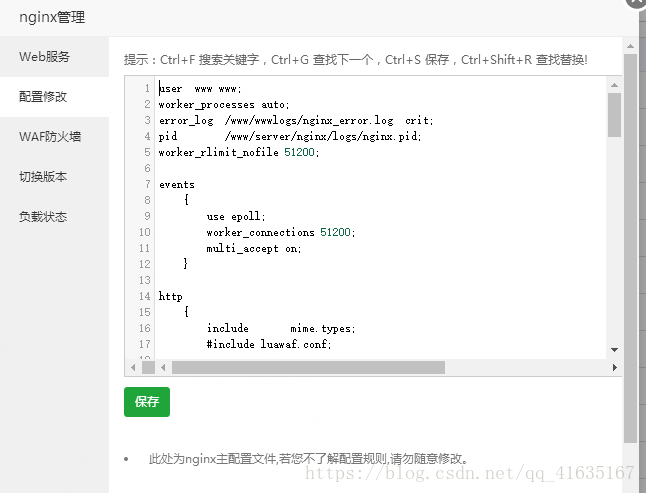
安裝完成后需要對nginx進行配置,點擊nginx的設置,進入設置頁面,點擊配置修改,將原本的配置文件全部刪除,改成如下內容:
user www www;worker_processes auto;error_log /www/wwwlogs/nginx_error.log crit;pid /www/server/nginx/logs/nginx.pid;worker_rlimit_nofile 51200; events { use epoll; worker_connections 51200; multi_accept on; } http { include mime.types;#include luawaf.conf; include proxy.conf; default_type application/octet-stream; server_names_hash_bucket_size 512; client_header_buffer_size 32k; large_client_header_buffers 4 32k; client_max_body_size 50m; sendfile on; tcp_nopush on; keepalive_timeout 60; tcp_nodelay on; fastcgi_connect_timeout 300; fastcgi_send_timeout 300; fastcgi_read_timeout 300; fastcgi_buffer_size 64k; fastcgi_buffers 4 64k; fastcgi_busy_buffers_size 128k; fastcgi_temp_file_write_size 256k;fastcgi_intercept_errors on; gzip on; gzip_min_length 1k; gzip_buffers 4 16k; gzip_http_version 1.1; gzip_comp_level 2; gzip_types text/plain application/javascript application/x-javascript text/javascript text/css application/xml; gzip_vary on; gzip_proxied expired no-cache no-store private auth; gzip_disable 'MSIE [1-6].'; limit_conn_zone $binary_remote_addr zone=perip:10m;limit_conn_zone $server_name zone=perserver:10m; server_tokens off; access_log off; upstream tomcats{ ip_hash; server 39.107.104.52:8080; server 39.107.104.52:8081; } server { listen 80; server_name localhost; index index.html index.htm index.jsp; root /www/server/myadmin; #error_page 404 /404.html; include enable-php.conf; location / { proxy_pass http://tomcats; } location ~ .(gif|jpg|png)$ { expires 30d; access_log off; root /www/server/myadmin; }#一鍵申請SSL證書驗證目錄相關設置 location ~ .well-known{ allow all; } access_log /www/wwwlogs/access.log; }include /www/server/panel/vhost/nginx/*.conf;}
這個配置文件中,我們必須要了解的內容有兩部分,文件中的 upstream tomcats中就是我們的tomcat地址,也就是nginx接收到動態請求后要轉發的地址,在這里我除了寶塔安裝的tomcat外,又手動安裝了一個tomcat,分別在8080和8081端口,手動安裝tomcat請參考第三部分中的tomcat安裝,如果你不想手動安裝,在這里可以只寫一個,將另一個刪掉,讓Nginx只做動靜分離,ip_hash是指綁定用戶IP,防止出現更換tomcat后session的問題,每個ip只能訪問到其中的一個tomcat,刪除掉這句話后刷新幾次頁面你會發現你會訪問不同的tomcat。server中的 root /www/server/myadmin 指的就是我們存放靜態文件的根目錄,當有靜態請求時nginx將在這個目錄下尋找文件。 location ~ .(gif|jpg|png)$指的是當請求以.gif|.jpg|.png結尾時判定其為靜態文件,直接去根目錄尋找,其他請求則轉發至tomcat,當然你也可以把css,js等文件判定為靜態文件,只需將.js,.css加在里面即可。配置完畢后,就可以去訪問項目了,例如http://39.107.104.52:8080/shop/可以修改為http://39.107.104.52/shop/進行訪問了,這時你會發現項目中的圖片不見了,因為所有的以.gif|.jpg|.png結尾的文件請求都被nginx攔截了,我們需要將這些文件放在nginx的根目錄下,同時更改項目中的圖片路徑,例如路徑/picture/1.png指的就是/www/server/myadmin/picture/1.png。在這里對于nginx具體的配置就不細說了,如果你對nginx感興趣,可以在下面留言給我,我發詳細的視頻教程給你。
2.手動安裝Nginx
因為我使用的是寶塔linux安裝的Nginx,并未親自操作手動安裝Nginx,所以推薦給大家另一篇博客https://www.jb51.net/article/189359.htm,有興趣的朋友們可以去看看。關于Nginx的配置,可以參考我上面寫的。
六.docker的安裝
Docker 要求 CentOS 系統的內核版本高于 3.10 ,查看本頁面的前提條件來驗證你的CentOS 版本是否支持 Docker 。
1.更新軟件庫
yum update -y
2.安裝docker
yum install docker -y
3.啟動docker服務
service docker start
4.其它相關命令
service docker restart // 重啟docker服務 service docker stop // 停止docker服務
在mac上重置系統再次連接時出現了下面這種情況,
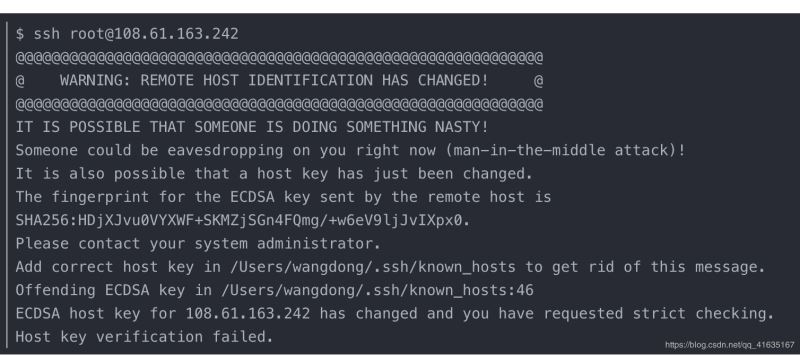
執行ssh-keygen -R 你要訪問的IP地址即可。
到此這篇關于如何快速搭建一個自己的服務器的詳細教程(java環境)的文章就介紹到這了,更多相關java 服務器環境搭建內容請搜索好吧啦網以前的文章或繼續瀏覽下面的相關文章希望大家以后多多支持好吧啦網!
相關文章:
 網公網安備
網公網安備