vs code 配置python虛擬環(huán)境的方法
VSCode簡介
VSCode官網(wǎng):https://code.visualstudio.com/
支持語音:
速度較快,對(duì)超大文件讀寫速度飛快(打開10M代碼不到1s,Subline原生會(huì)卡近6s),插件數(shù)量相對(duì)少,有一些增強(qiáng)功能比如調(diào)試器, 終端,原生支持語言語法高亮較少(C# JS TypeScript是第一位),內(nèi)置JS/TS調(diào)試器…可以基于不同項(xiàng)目(文件夾)設(shè)置偏好,寫C#和JS/TS專用
注意:VSCode需要安裝git和Framework
主題常用:Monokai
重點(diǎn)給大家介紹vs code 配置python虛擬環(huán)境的方法。
如果在使用python的時(shí)候不使用虛擬環(huán)境的話,利用vscode寫代碼只需要簡單的下載python的vs code擴(kuò)展即可,但是既然要進(jìn)行python開發(fā),不使用虛擬環(huán)境來隔離各個(gè)python版本是不可能的,所以如果要利用vs code 來編寫python代碼,那配置python的虛擬環(huán)境是必不可少的部分。
其實(shí)很簡單,從vscode擴(kuò)展商店下載安裝好python擴(kuò)展后,進(jìn)入vscode設(shè)置里面,在搜索欄搜索:python.venv。
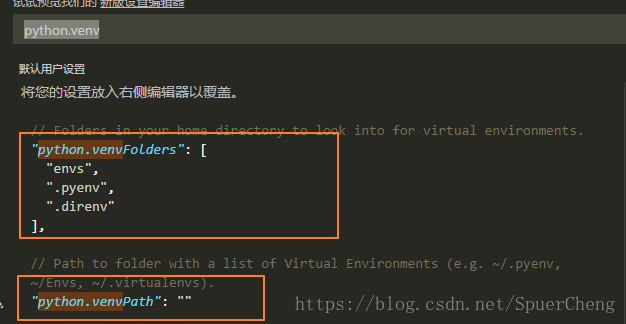
然后出現(xiàn)下面兩個(gè)設(shè)置項(xiàng),首先venvPath是指的是你放置python虛擬環(huán)境的目錄,venvFolders是你在該目錄下的虛擬環(huán)境。我的虛擬環(huán)境皆在E:PythonListEnvi,所以就設(shè)置如下
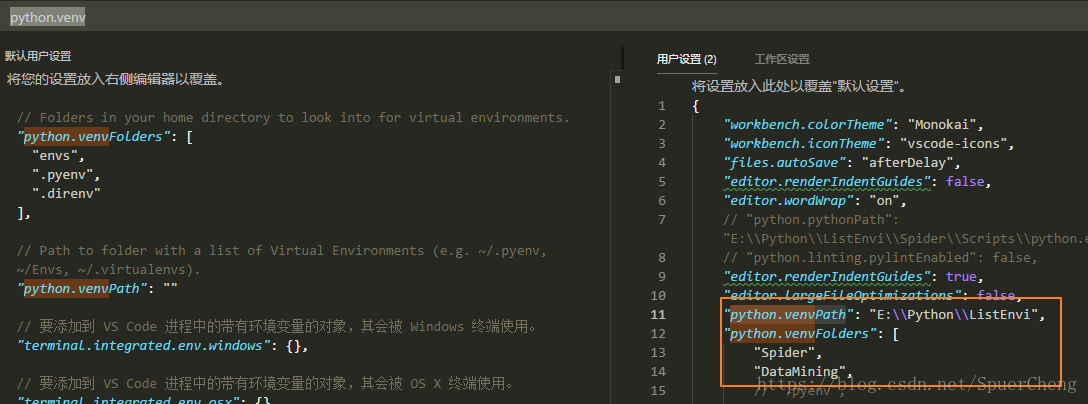
Spider與DataMinming分別是我創(chuàng)建的兩個(gè)虛擬環(huán)境,現(xiàn)在已經(jīng)基本設(shè)置完成,保存,關(guān)閉軟件,然后重新啟動(dòng),點(diǎn)擊圖上的python,即可選擇虛擬環(huán)境了。


如果沒有
圖標(biāo)也可以使用命命令行 ctrl +p 然后輸入 python:select interpreter
總結(jié)
到此這篇關(guān)于vs code 配置python虛擬環(huán)境的文章就介紹到這了,更多相關(guān)vscode Python 虛擬環(huán)境內(nèi)容請(qǐng)搜索好吧啦網(wǎng)以前的文章或繼續(xù)瀏覽下面的相關(guān)文章希望大家以后多多支持好吧啦網(wǎng)!
相關(guān)文章:
1. JavaScript實(shí)現(xiàn)留言板實(shí)戰(zhàn)案例2. vscode運(yùn)行php報(bào)錯(cuò)php?not?found解決辦法3. 如何在python中執(zhí)行另一個(gè)py文件4. Python基于requests庫爬取網(wǎng)站信息5. 如何從Python的cmd中獲得.py文件參數(shù)6. 資深程序員:給Python軟件開發(fā)測試的25個(gè)忠告!7. 使用Blazor框架實(shí)現(xiàn)在前端瀏覽器中導(dǎo)入和導(dǎo)出Excel8. python中文本字符處理的簡單方法記錄9. ASP基礎(chǔ)知識(shí)Command對(duì)象講解10. Python-openpyxl表格讀取寫入的案例詳解
 網(wǎng)公網(wǎng)安備