Windows 平臺(tái)做 Python 開發(fā)的最佳組合(推薦)
使用 Windows 系統(tǒng)一大好處是它的應(yīng)用太豐富了,甚至強(qiáng)大的 GPU 也能在閑暇時(shí)間做點(diǎn)其它「工作」。然而與 Linux 或 macOS 不同,在 Windows 上做開發(fā)總會(huì)遇到很多挑戰(zhàn),不論是文件編碼、環(huán)境控制還是項(xiàng)目編譯,開發(fā)過程中總會(huì)有一些神奇的收獲。
這些對于初學(xué)者來說尤其突出:我們在安裝某個(gè)庫時(shí)可能出現(xiàn)各種依賴項(xiàng)錯(cuò)誤,我們在讀寫文本時(shí)出現(xiàn)各種編碼錯(cuò)誤等等。
那么在 Windows 上如何做 Python 開發(fā)呢?相信大神們都會(huì)有自己的解決方案,但本文希望介紹微軟官方發(fā)布的 Terminal 和 Visual Studio Code,希望它們能構(gòu)建更流暢的 Windows 開發(fā)體驗(yàn)。
Visual Studio Code 是程序員可以使用的最酷的代碼編輯器之一,是一個(gè)可在所有平臺(tái)上使用的開源、可擴(kuò)展和輕量級編輯器。正是這些品質(zhì)使微軟的 VS Code 大受歡迎,并成為 Python 開發(fā)的絕佳平臺(tái)。可能很多讀者都比較熟悉 PyCharm 與 Jupyter Notebook 等常見的 Python IDE,但 VS Code 一樣不會(huì)令你失望。
在本文中,你將學(xué)習(xí)到微軟 Terminal 和 Visual Studio Code 的特性,包括:
什么是微軟 Terminal 微軟 Terminal 效果怎么樣 安裝 Visual Studio Code 發(fā)現(xiàn)并安裝 Python 擴(kuò)展 編寫簡單的 Python 應(yīng)用程序 了解如何在 VS Code 中運(yùn)行和調(diào)試現(xiàn)有 Python 程序 將 VS Code 連接到 Git 和 GitHub,與全世界分享你的代碼我們假設(shè)你了解 Python 開發(fā),并且已經(jīng)在系統(tǒng)上安裝了某種版本的 Python(如 Python 2.7、Python 3.6/3.7、Anaconda 或其他)。由于 VS Code 可兼容所有主流平臺(tái),因此你可能會(huì)看到略有不同的 UI 元素,并且可能需要修改某些命令。
新興的微軟 Terminal
Windows Terminal 是一個(gè)開源終端應(yīng)用程序,由微軟在今年 5 月份的 Build 開發(fā)者大會(huì)上推出。MS Terminal 支持 Command Prompt 和 PowerShell 的所有優(yōu)點(diǎn),基本上命令行已經(jīng)可以和 Linux 相融合了,除此之外運(yùn)行命令提示符也是沒問題的。
在 MS Terminal 開源后,GitHub 的 Star 量增長得非常快,目前已經(jīng)超過了 5 萬。這足以說明這個(gè)項(xiàng)目非常受關(guān)注,在社區(qū)的開源改進(jìn)下,這個(gè)工具一定挺好用。
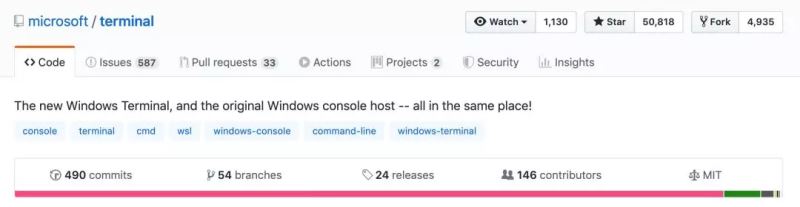
MS Terminal 開源地址:https://github.com/microsoft/terminal
當(dāng)然,目前 MS Terminal 已經(jīng)可以直接下載安裝程序了,社區(qū)的體驗(yàn)也非常不錯(cuò)。因此如果我們在 Windows 上做 Python 開發(fā),命令行工具就可以采用 MS Terminal,它能解決很大一部分的包安裝、環(huán)境控制等問題。
MS Terminal 的效果怎么樣
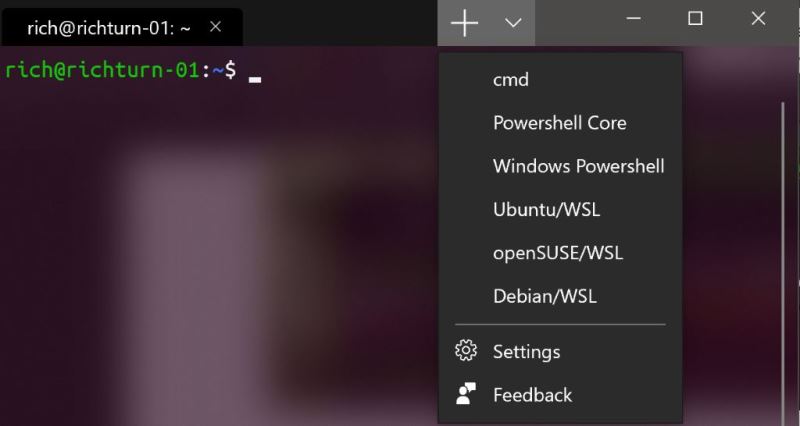
MS Terminal 最核心的功能就是支持多條選項(xiàng)卡,且每一個(gè)選項(xiàng)卡都可以連接到命令行 shell 或應(yīng)用,例如 Command Prompt 或通過 SSH 訪問樹莓派等。下圖展示了這種多選項(xiàng)卡的支持情況:
此外,除了功能外,更重要的就是顏值,就像我們常用 zsh 來提供更美觀的命令行一樣。雖然 zsh 目前的 GitHub 收藏量已經(jīng)達(dá)到 9.4 萬了,但 ReadMe 文檔清楚地寫著它最好用于 macOS 或 Linux。而新發(fā)布的 MS Terminal 不論在界面還是在文字風(fēng)格,都以前都強(qiáng)了很多。
背景透明度、文字高亮都可以自行定義,還能定義 emoji 等符號(hào)。如下為基本的展示,我們可以根據(jù)自己的需要調(diào)整整個(gè)界面。
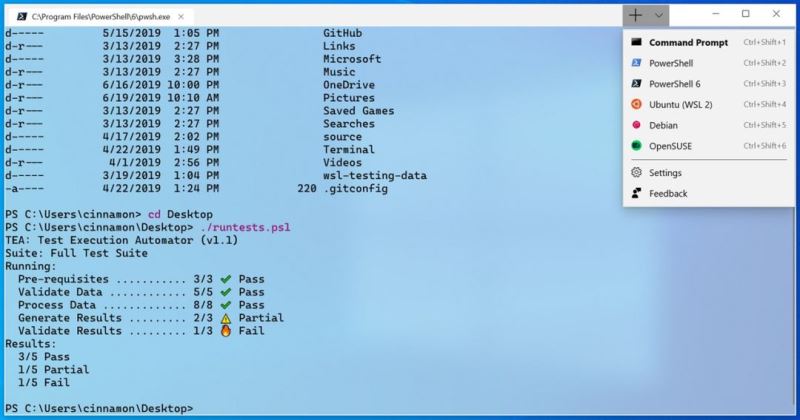
整個(gè)項(xiàng)目還在積極開發(fā)中,很多功能也都在完善與增加。不過既然是微軟官方維護(hù)的開源項(xiàng)目,那么我們還是非常有信心的,至少在命令行部分可以降低開發(fā)過程中的各種報(bào)錯(cuò)。當(dāng)然如果讀者在 Windows 上有更好的命令行工具推薦,也可以在文末留言。
安裝和配置 VS Code
前面介紹了開發(fā)中必不可缺的命令行工具,下面我們該聊一聊 VS Code 了,它是支持 Python 開發(fā)的核心工具。下面我們從最初的安裝、環(huán)境管理到編寫、測試、發(fā)布代碼,介紹我們該如何優(yōu)雅地使用 VS Code。
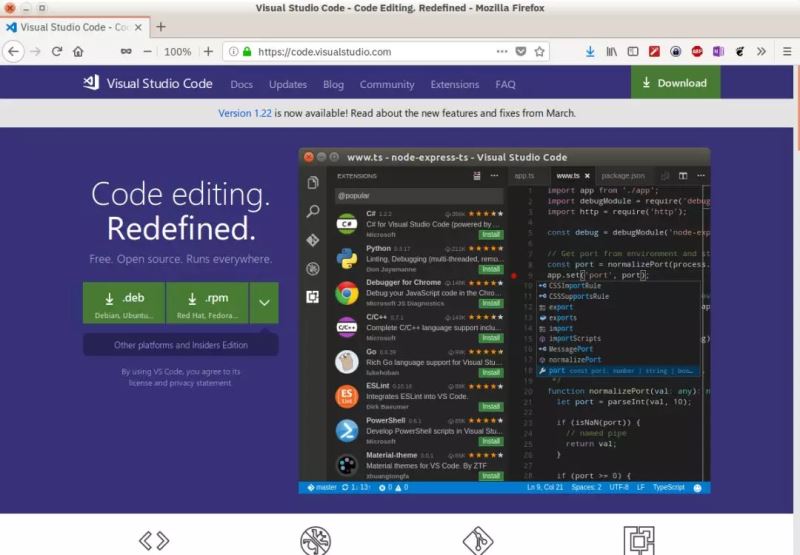
在任何平臺(tái)上都可以安裝 Visual Studio Code。官網(wǎng)提供了 Windows、Mac 和 Linux 的完整安裝說明,并且會(huì)每月更新編輯器,其中包含新功能和錯(cuò)誤修正。你可以在 Visual Studio Code 網(wǎng)站上找到所有安裝內(nèi)容:
此外,除名稱相近外,Visual Studio Code(簡稱 VS Code)與基于 Windows 的更大規(guī)模的 Visual Studio 幾乎沒有其他相同的地方。
Visual Studio Code 本身支持多種語言,并且它的一個(gè)擴(kuò)展模型具有支持其他組件的豐富生態(tài)系統(tǒng)。VS Code 每月更新,你可以在微軟 Python 博客中了解更新信息。任何用戶都可以克隆微軟的 VS Code Github 倉庫并貢獻(xiàn)自己的代碼。
VS Code UI 已有詳細(xì)記錄,這里不予贅述:
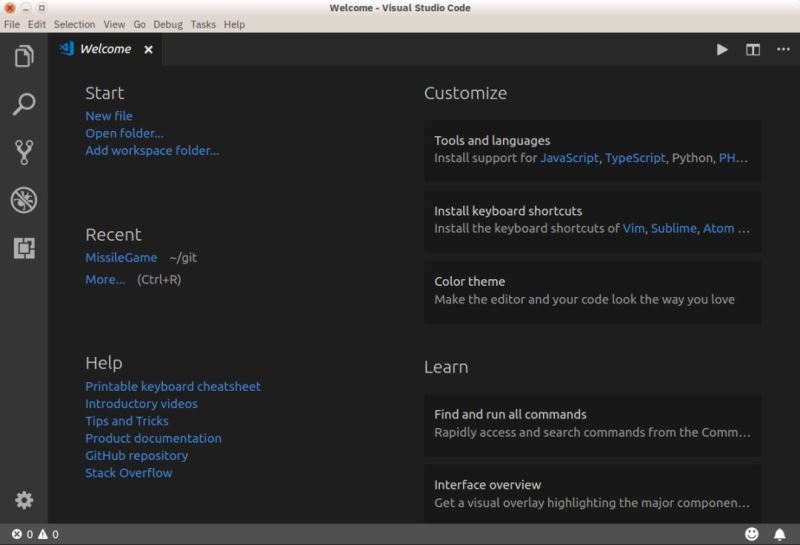
Python 擴(kuò)展
如上所述,VS Code 通過詳細(xì)記錄的擴(kuò)展模型支持多種編程語言的開發(fā)。Python 擴(kuò)展使用戶可以在 Visual Studio Code 中進(jìn)行 Python 開發(fā),具有以下特征:
既支持 Python 3.4 及更高版本,也支持 Python 2.7 版本 使用 IntelliSense 完成代碼補(bǔ)全 Linting 調(diào)試支持 代碼片段支持 單元測試支持 自動(dòng)使用 conda 和虛擬環(huán)境 在 Jupyter 環(huán)境和 Jupyter 筆記本中進(jìn)行代碼編輯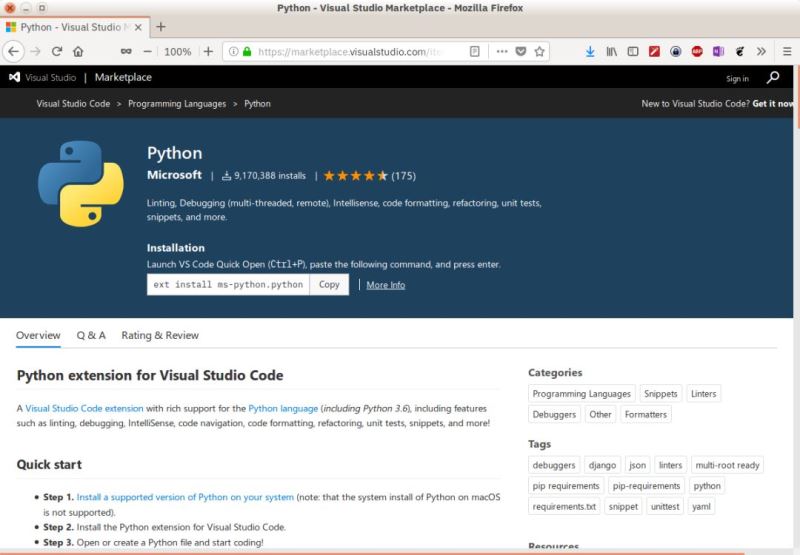
Visual Studio Code 擴(kuò)展不僅僅具有編程功能:
Keymaps 允許已經(jīng)熟悉 Atom,Sublime Text,Emacs,Vim,PyCharm 或其他環(huán)境的用戶更加容易上手。 主題自定義 UI,無論您喜歡在明亮,黑暗或更豐富多彩的地方進(jìn)行編碼。 語言包提供本地化體驗(yàn)。以下是比較有用的一些其他擴(kuò)展和設(shè)置:
GitLens 直接在編輯視窗中提供了大量有用的 Git 功能,包括非責(zé)任注釋和存儲(chǔ)庫開發(fā)功能。 通過從菜單中選擇 File, Auto Save,可以輕松進(jìn)行自動(dòng)保存。默認(rèn)延遲時(shí)間為 1000 毫秒,也可以重新配置。 Settings Sync 允許用戶借助 GitHub 在不同的裝置中同步自己的 VS Code 設(shè)置。如果用戶在不同的計(jì)算機(jī)上工作,這有助于運(yùn)行環(huán)境保持一致。 Docker 讓用戶可以快速輕松地使用 Docker,幫助創(chuàng)作 Dockerfile 和 docker-compose.yml,打包和部署項(xiàng)目,甚至為項(xiàng)目生成適當(dāng)?shù)?Docker 文件。當(dāng)然,在使用 VS Code 時(shí),你可能會(huì)發(fā)現(xiàn)其他有用的擴(kuò)展。請?jiān)谠u論中分享你的發(fā)現(xiàn)和設(shè)置!
單擊活動(dòng)欄(Activity Bar)上的「擴(kuò)展」圖標(biāo)可以訪問和安裝新擴(kuò)展和主題。用戶可以輸入關(guān)鍵詞來搜索擴(kuò)展程序,以多種方式對搜索結(jié)果進(jìn)行排序,快速輕松地安裝擴(kuò)展程序。在本文中,在活動(dòng)欄的 Extensions 項(xiàng)中鍵入 python 并單擊 Install 即可安裝 Python 擴(kuò)展:
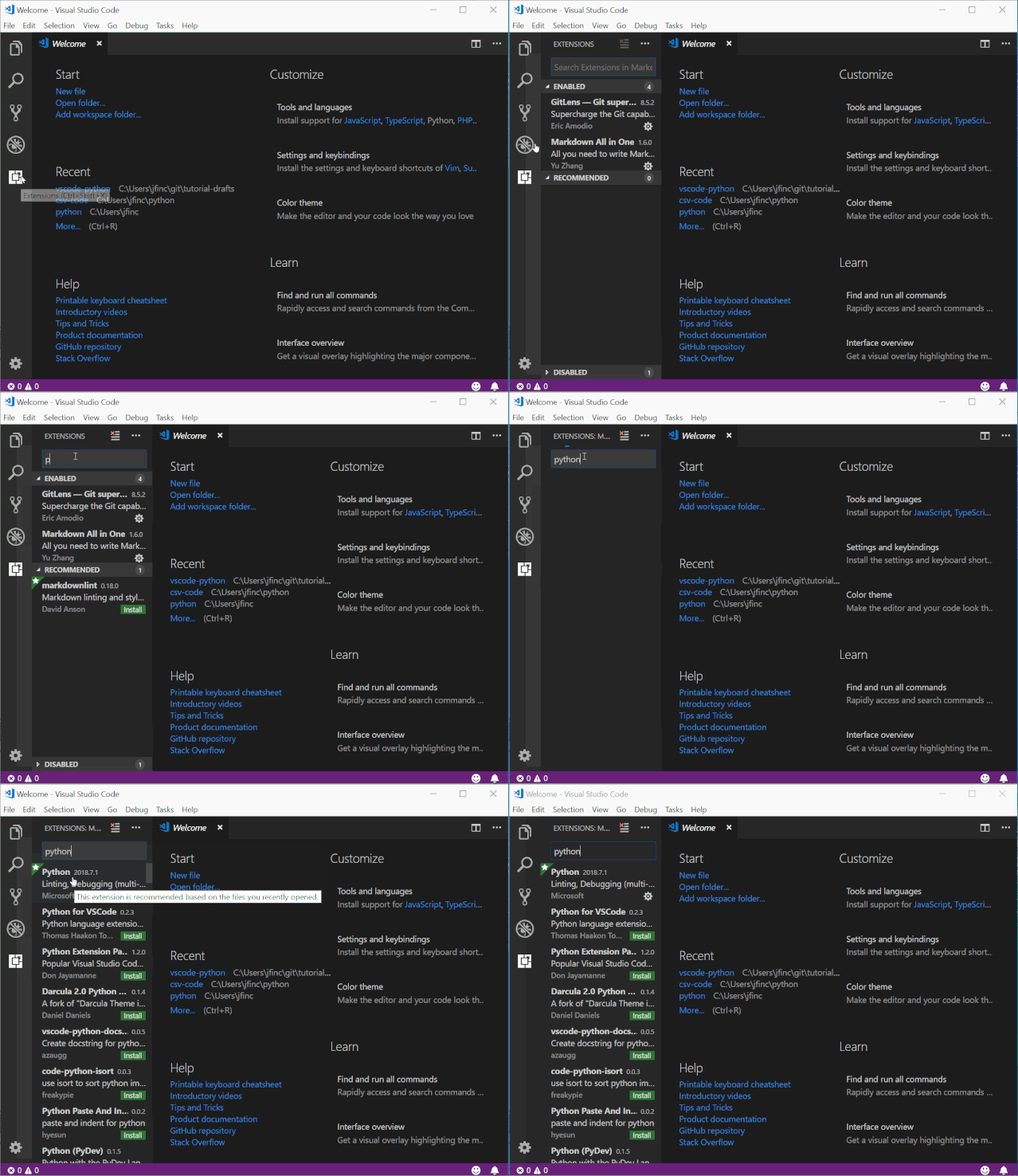
用戶可以通過相同的方式查找和安裝上述任何擴(kuò)展。
Visual Studio Code 配置文件
值得一提的是,Visual Studio Code 可通過用戶和工作區(qū)設(shè)置(User and Workspace Settings)實(shí)現(xiàn)高度配置。
用戶設(shè)置(User settings)在所有 Visual Studio Code 實(shí)例中都是全局性的,而工作區(qū)設(shè)置(Workspace Settings)是特定文件夾或項(xiàng)目工作區(qū)的本地設(shè)置。工作區(qū)設(shè)置為 VS Code 提供了極大的靈活性,工作區(qū)設(shè)置會(huì)在整篇文章中提到。工作區(qū)設(shè)置以.json 文件的形式存儲(chǔ)在名為.vscode 的項(xiàng)目工作區(qū)本地文件夾中。
啟動(dòng)新的 Python 程序
讓我們以一個(gè)新的 Python 程序來探索 Visual Studio Code 中的 Python 開發(fā)。在 VS Code 中,鍵入 Ctrl + N 打開一個(gè)新文件。(你也可以從菜單中選擇「文件」-「新建」。)
無論你如何操作,你都應(yīng)該看到一個(gè)類似于以下內(nèi)容的 VS Code 窗口:
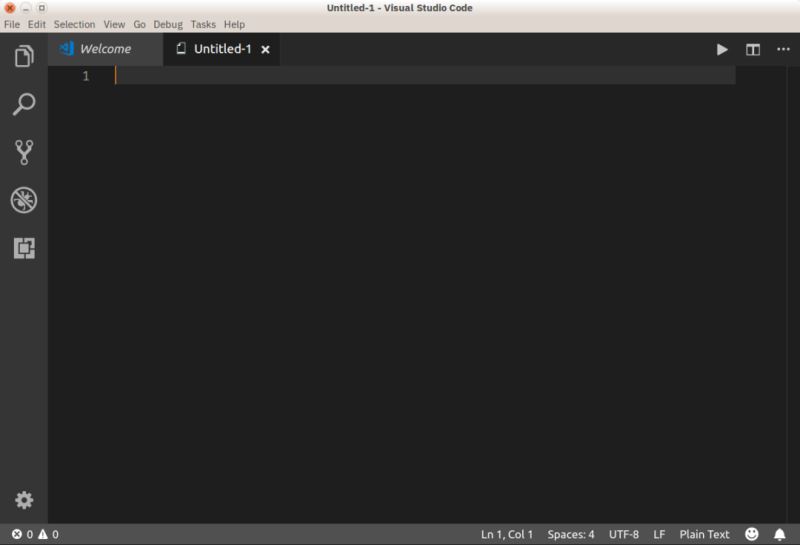
打開新文件后,你即可以輸入代碼。
輸入 Python 代碼
作為測試,我們可以快速編碼埃拉托斯特尼篩法(Sieve of Eratosthenes,它可以找出小于已知數(shù)的所有質(zhì)數(shù))。在剛打開的新選項(xiàng)卡中鍵入以下代碼:
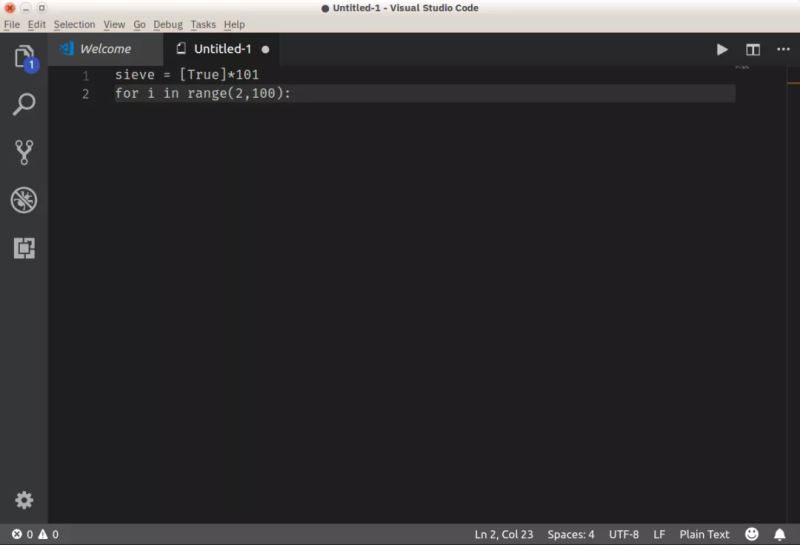
等等,這是怎么回事?為什么 Visual Studio Code 沒有進(jìn)行任何關(guān)鍵詞高亮顯示,也沒有進(jìn)行任何自動(dòng)格式化或任何真正有用的操作呢?它提供了什么?
答案是,VS Code 不知道它正在處理的是什么類型的文件。緩沖區(qū)被稱為 Untitled-1,如果你查看窗口的右下角,則可以看到 Plain Text(純文本)。
若要激活 Python 擴(kuò)展,請保存文件(從菜單中選擇 File-Save 或者從命令面板中選擇 File-Save File 或者只使用 Ctrl + S)為 sieve.py。VS Code 將看到.py 擴(kuò)展名并正確地將該文件轉(zhuǎn)化為 Python 代碼。
現(xiàn)在你的窗口視圖應(yīng)如下所示:
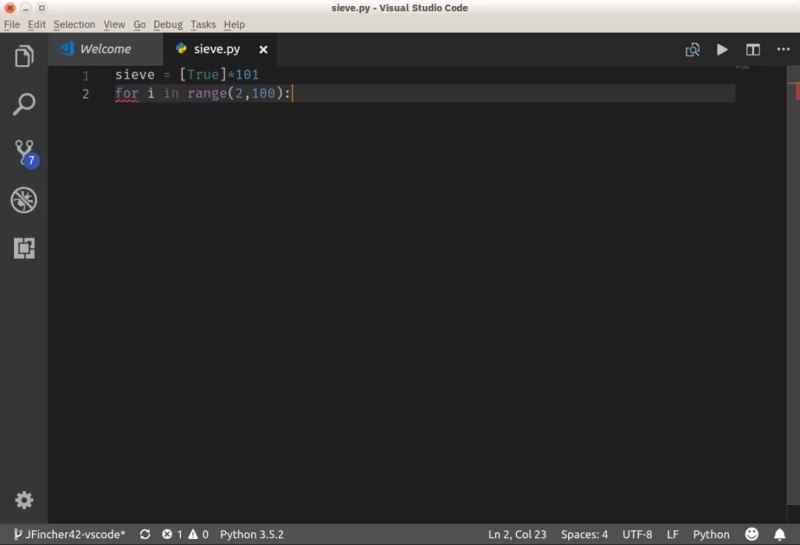
這樣就好多了!VS Code 會(huì)自動(dòng)將文件重新格式化為 Python 代碼,你可以通過檢查左下角的語言模式予以驗(yàn)證。
如果你有多個(gè) Python 安裝(如 Python 2.7、Python 3.x 或 Anaconda),則可以通過單擊語言模式指示器或者從命令面板中選擇 Python: Select Interpreter 來更改 VS Code 所要使用的 Python 解釋器。默認(rèn)情況下,VS Code 支持使用 pep8 格式,但你也可以選擇 black 或 yapf。
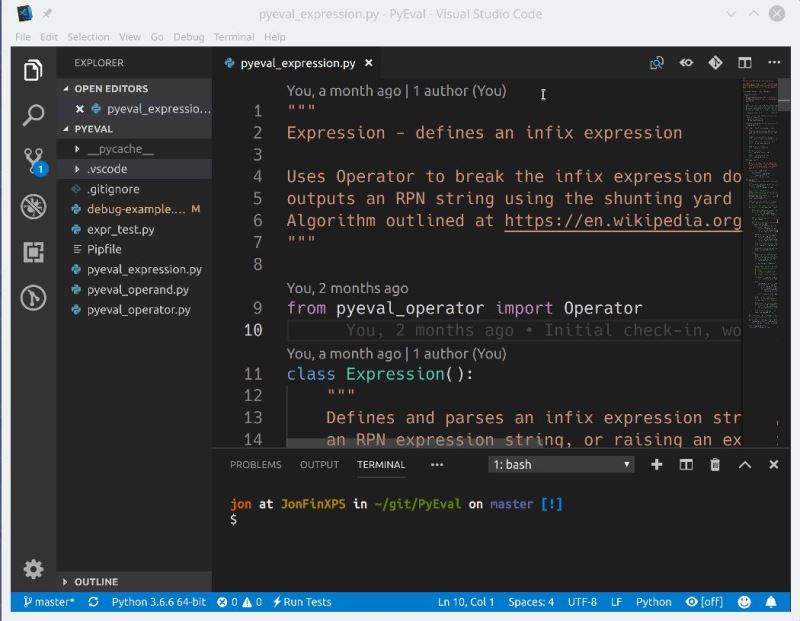
現(xiàn)在可以添加其余的 Sieve 代碼。若要查看 IntelliSense,請直接鍵入此代碼而不要剪切和粘貼,你應(yīng)該看到如下內(nèi)容:
當(dāng)鍵入代碼時(shí),VS Code 會(huì)對 for 和 if 語句下面的行進(jìn)行自動(dòng)、適當(dāng)?shù)目s進(jìn),添加右括號(hào),并給出內(nèi)容提示。

運(yùn)行 Python 代碼
現(xiàn)在代碼已經(jīng)完成,你可以運(yùn)行它了。沒有必要讓編輯器執(zhí)行此操作:Visual Studio Code 可以直接在編輯器中運(yùn)行此程序。保存文件(Ctrl + S),然后在編輯器窗口中單擊右鍵并選擇在終端(Terminal)中運(yùn)行 Python 文件(Run Python File):

你會(huì)看到終端窗格顯示在窗口的底部,并顯示代碼輸出結(jié)果。
編輯現(xiàn)有的 Python 項(xiàng)目
在 Sieve of Eratosthenes 示例中,你創(chuàng)建了一個(gè) Python 文件。作為一個(gè)例子這很不錯(cuò),但很多時(shí)候,你需要?jiǎng)?chuàng)建更大的項(xiàng)目,并在更長的時(shí)間內(nèi)在它上面進(jìn)行開發(fā)。
典型的新項(xiàng)目工作流程可能如下所示:
創(chuàng)建一個(gè)文件夾來保存項(xiàng)目(可能包含一個(gè)新的 GitHub 項(xiàng)目) 更改為新文件夾 使用命令 code filename.py 創(chuàng)建初始 Python 代碼在 Python 項(xiàng)目(而不是單個(gè) Python 文件)上使用 Visual Studio Code 開辟了更多功能,使得 VS Code 能夠真正發(fā)揮作用。讓我們來看看它在更大的項(xiàng)目中如何運(yùn)作。
假如我們編寫了一個(gè)計(jì)算器程序,該程序通過艾茲格·迪科斯徹(Edsger Dijkstra)調(diào)度場算法的一種變體來解析中綴符號(hào)(infix notation)編寫的方程式。
為了說明 Visual Studio Code 以項(xiàng)目為中心的特征,我們現(xiàn)在開始在 Python 中重新創(chuàng)建調(diào)度場算法作為方程式評估庫。相應(yīng) GitHub 地址:https://github.com/JFincher42/PyEval。
本地文件夾創(chuàng)建后,你可以快速打開 VS Code 中的整個(gè)文件夾。由于我們已經(jīng)創(chuàng)建了文件夾和基本文件,所以首選方法(如上所述)做出如下修正:
cd /path/to/projectcode .
當(dāng)你這種方式打開時(shí),VS Code 了解并將使用它看到的任何 virtualenv、pipenv 或 conda 環(huán)境。你甚至不需要首先啟動(dòng)虛擬環(huán)境。通過菜單中的 File, Open Folder、鍵盤上的 Ctrl+K, Ctrl+O 或者命令面板中的 File, Open Folder 等方式,你可以打開用戶界面(UI)上的文件夾。
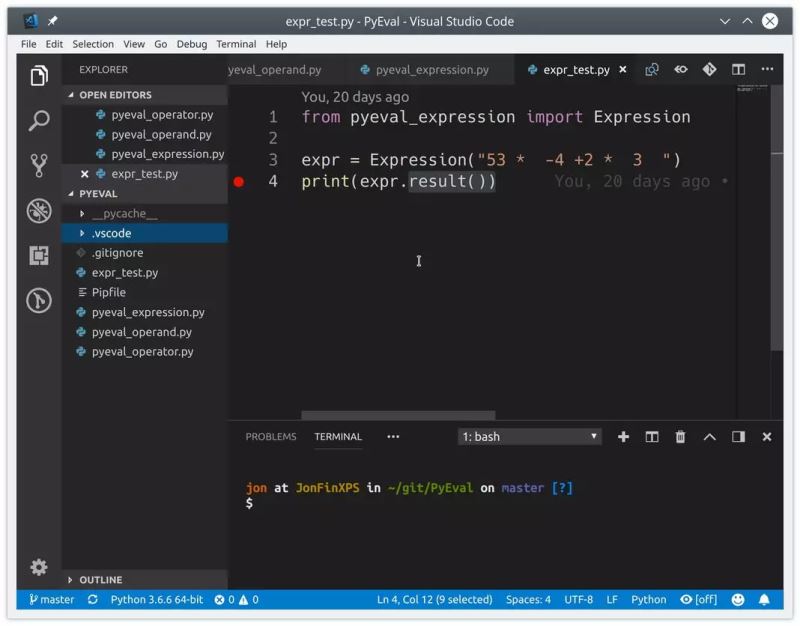
以下是創(chuàng)建的方程式 eval 庫項(xiàng)目:
當(dāng) Visual Studio Code 打開文件夾時(shí),它還會(huì)再次打開上次打開的文件(這是可配置的)。你可以打開、編輯、運(yùn)行和調(diào)試列出的任何文件。左側(cè)活動(dòng)欄中的資源管理器視圖(Explorer view)提供文件夾中所有文件的視圖,并顯示當(dāng)前選項(xiàng)卡集中有多少未保存文件。
代碼測試的支持
VS Code 可以自動(dòng)識(shí)別在 unittest、pytest 或 Nose 框架中編寫的現(xiàn)有 Python 測試,但前提是在當(dāng)前環(huán)境中安裝了這些框架。作者在 unittest 框架中編寫了一個(gè)用于方程式 eval 庫的單元測試,你可以在這個(gè)例子中使用它。
若要運(yùn)行項(xiàng)目中任何 Python 文件的現(xiàn)有單元測試,請單擊右鍵并選擇 Run Current Unit Test File。系統(tǒng)將提示指定測試框架,在項(xiàng)目中搜索測試的位置以及測試使用的文件名模式。
所有這些都保存為本地.vscode/settings.json 文件中的工作區(qū)設(shè)置,并可以進(jìn)行修改。對于這個(gè)等式項(xiàng)目,你可以選擇 unittest、當(dāng)前文件夾和模式 *_test.py。
測試框架設(shè)置完成并顯示測試后,你可以單擊狀態(tài)欄(Status Bar)上的 Run Tests 并從命令面板中選擇一個(gè) option 來運(yùn)行所有測試:
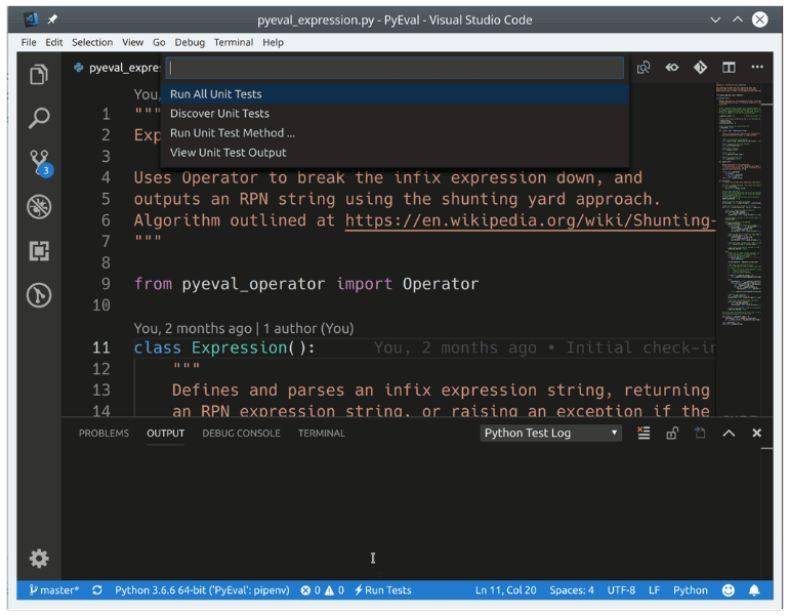
通過在 VS Code 中打開測試文件,單擊狀態(tài)欄上的 Run Tests,然后選擇 Run Unit Test Method 以及其他要運(yùn)行的特定測試,你還可以運(yùn)行單個(gè)測試。這使得解決單個(gè)測試失敗并重新運(yùn)行失敗的測試變得很簡單,從而能夠節(jié)省大量時(shí)間。測試結(jié)果顯示在 Python Test Log 下的 Output 窗格中。
調(diào)試支持
即使 VS Code 是代碼編輯器,直接在 VS Code 中調(diào)試 Python 也是可以的。VS Code 提供的諸多功能可以媲美好的代碼調(diào)試器,包括:
自動(dòng)變量跟蹤 監(jiān)看表達(dá)式 斷點(diǎn) 調(diào)用堆棧檢查你可以在活動(dòng)欄上的 Debug 視圖中看到這些功能:
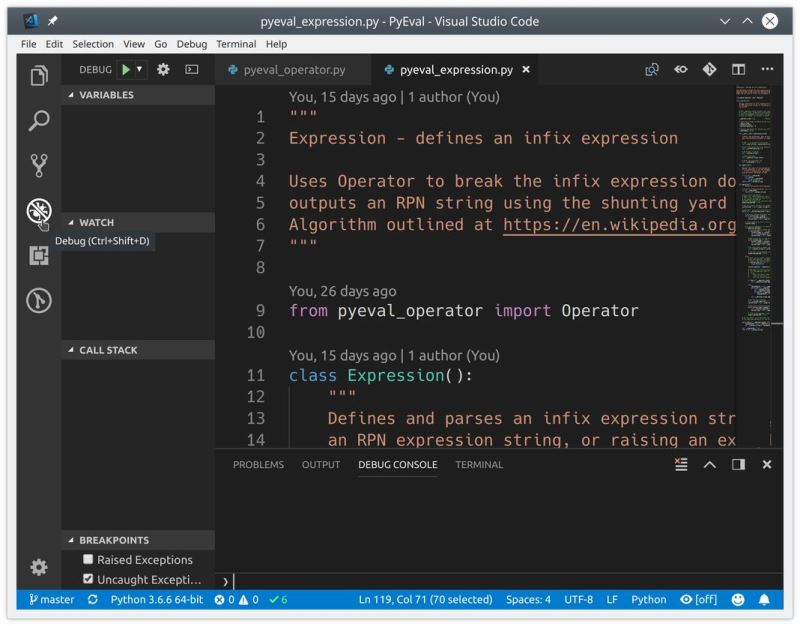
調(diào)試器可以控制在內(nèi)置終端或外部終端實(shí)例中運(yùn)行的 Python 應(yīng)用程序。它可以附加到已經(jīng)運(yùn)行的 Python 實(shí)例中,甚至可以調(diào)試 Django 和 Flask 應(yīng)用程序。
在單個(gè) Python 文件中調(diào)試代碼就像按 F5 啟動(dòng)調(diào)試器一樣簡單。你可以按 F10 和 F11 分別跳過和進(jìn)入函數(shù),并按 Shift + F5 退出調(diào)試器。按 F9 設(shè)置斷點(diǎn),或者通過單擊編輯器窗口中的左空白(lift margin)進(jìn)行設(shè)置。
在開始調(diào)試更復(fù)雜的項(xiàng)目(包括 Django 或 Flask 應(yīng)用程序)之前,你首先需要設(shè)置并選擇調(diào)試配置。設(shè)置調(diào)試配置相對簡單。從 Debug 視圖中選擇 Configuration 下拉列表(drop-down),然后選擇 Add Configuration 和 Python:
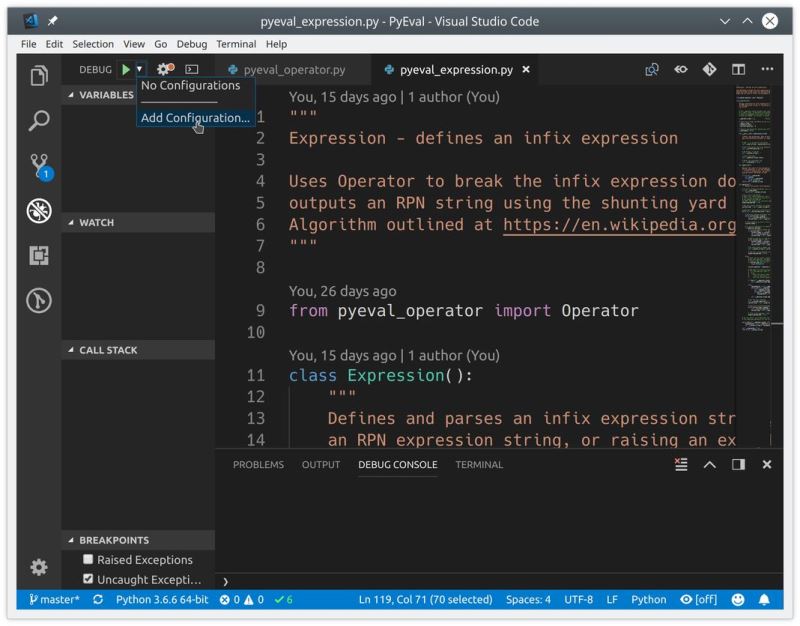
Visual Studio Code 將在當(dāng)前名為.vscode/launch.json 的文件夾下創(chuàng)建一個(gè)調(diào)試配置文件,它允許用戶設(shè)置特定的 Python 配置以及調(diào)試 Django 和 Flask 等特定應(yīng)用程序的設(shè)置。
你還可以執(zhí)行遠(yuǎn)程調(diào)試,并調(diào)試 Jinja 和 Django 模板。關(guān)閉編輯器中的 launch.json 文件,然后從 Configuration 下拉列表中為應(yīng)用程序選擇正確的配置。
Git 集成
VS Code 不僅內(nèi)置對源代碼控制管理的支持,還支持 Git 和 GitHub。你可以在 VS Code 中安裝對其他 SCM 的支持,并列使用它們。用戶可以從 Source Control 視圖訪問源代碼控制:
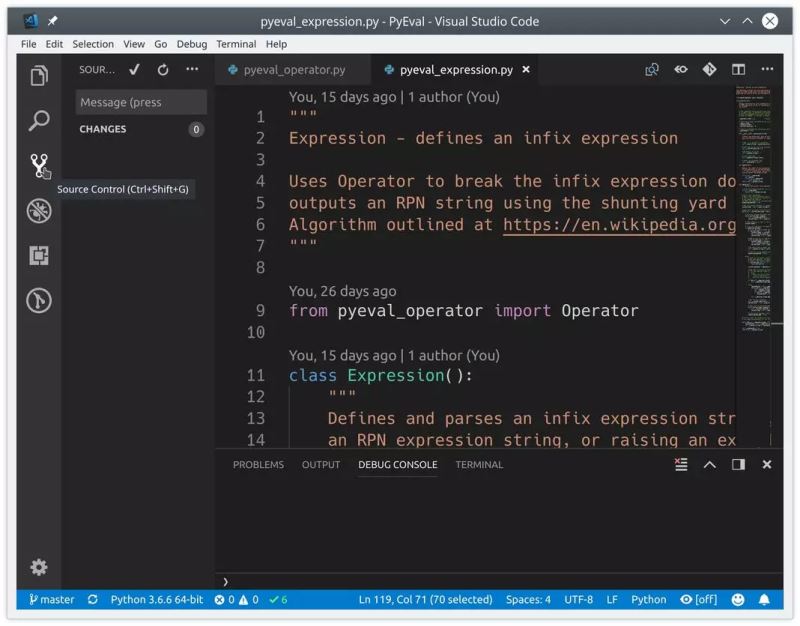
如果你的項(xiàng)目文件夾包含.git 文件夾,VS Code 會(huì)自動(dòng)打開所有 Git / GitHub 功能。你可以執(zhí)行以下諸多任務(wù):
將文件提交給 Git 將更改推送到遠(yuǎn)程存儲(chǔ)庫(remote repo)并從中取出更改 check-out 現(xiàn)有或創(chuàng)建新的分支和標(biāo)簽(branch and tag) 查看并解決合并沖突(merge conflict) 查看差異(view diffs)所有這些功能都可以直接從 VS Code UI 獲得:
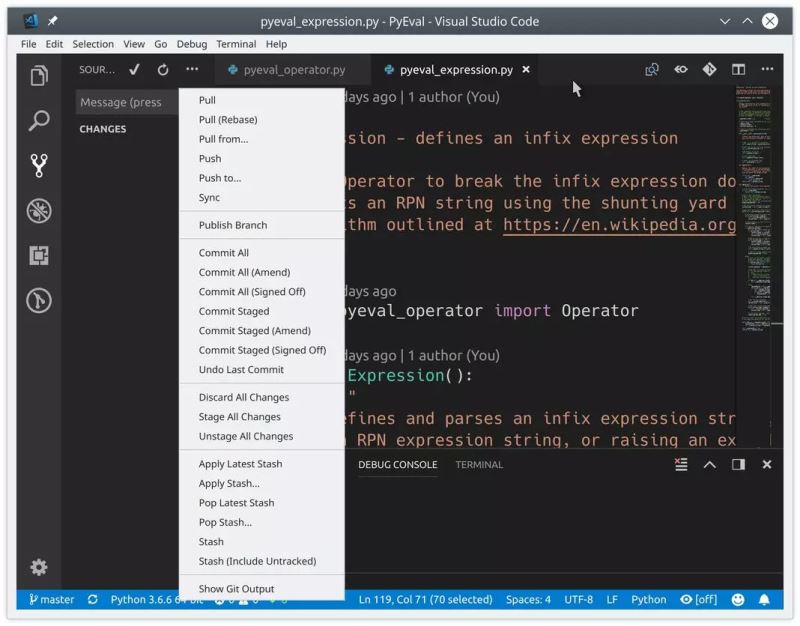
VS Code 還可以識(shí)別編輯器外部進(jìn)行的更改并且正確運(yùn)作。
在 VS Code 中提交最近的更改相當(dāng)簡單。修改后的文件顯示在 Source Control 視圖中,并帶有 M 標(biāo)記,而新的未跟蹤文件使用 U 標(biāo)記。將鼠標(biāo)懸停在文件上然后單擊加號(hào)(+)可以暫存更改。在視圖頂部添加提交消息,然后單擊復(fù)選標(biāo)記來提交更改:
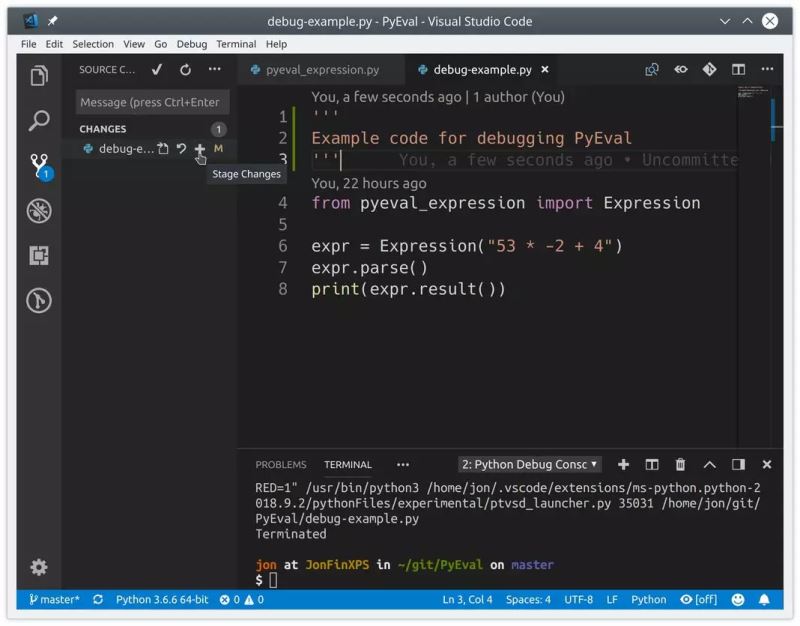
你也可以在 VS Code 中將本地提交(local commits)推送到 GitHub。從 Source Control 視圖菜單中選擇 Sync,或者單擊分支指示器(branch indicator)旁邊狀態(tài)欄上的 Synchronize Changes。
所以在作者看來,Visual Studio Code 是最酷的通用編輯器之一,也是 Python 開發(fā)的最佳候選工具。希望你也可以在 Python 開發(fā)中嘗試使用 Visual Studio Code 編輯器,相信不會(huì)令你失望的。
參考文章
https://realpython.com/python-development-visual-studio-code
https://devblogs.microsoft.com/commandline/introducing-windows-terminal
到此這篇關(guān)于Windows 平臺(tái)做 Python 開發(fā)的最佳組合的文章就介紹到這了,更多相關(guān)windows python 開發(fā)內(nèi)容請搜索好吧啦網(wǎng)以前的文章或繼續(xù)瀏覽下面的相關(guān)文章希望大家以后多多支持好吧啦網(wǎng)!
相關(guān)文章:
1. PHP laravel實(shí)現(xiàn)導(dǎo)出PDF功能2. 使用Blazor框架實(shí)現(xiàn)在前端瀏覽器中導(dǎo)入和導(dǎo)出Excel3. python中文本字符處理的簡單方法記錄4. vscode運(yùn)行php報(bào)錯(cuò)php?not?found解決辦法5. Python-openpyxl表格讀取寫入的案例詳解6. Python使用Selenium自動(dòng)進(jìn)行百度搜索的實(shí)現(xiàn)7. JavaScript實(shí)現(xiàn)留言板實(shí)戰(zhàn)案例8. ASP基礎(chǔ)知識(shí)Command對象講解9. JS中6個(gè)對象數(shù)組去重的方法10. 如何從Python的cmd中獲得.py文件參數(shù)
 網(wǎng)公網(wǎng)安備